
Der Notetaker nimmt Deine Online-Meetings in Google Meet, Microsoft Teams und Zoom auf, schreibt ein Transkript, fasst das Gespräch zusammen und gibt Dir nach jedem Sales-Meeting ein Coaching mit Score. Die Ergebnisse landen direkt am passenden Lead in inDeal.
Modul öffnen
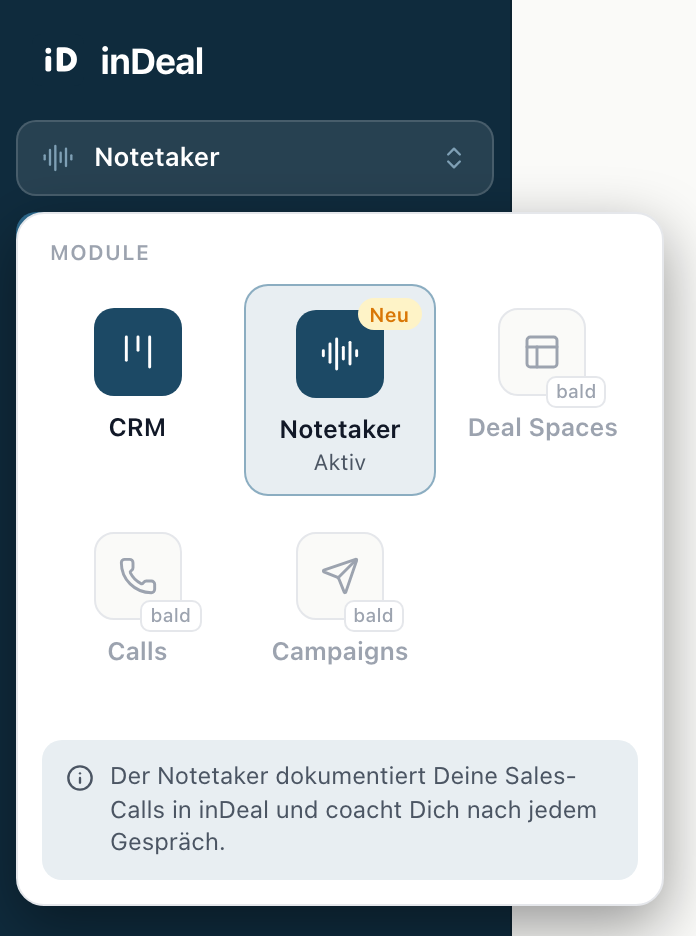
Wechsle oben links im Modul-Switcher auf Notetaker. Du siehst Home, Meetings und Einstellungen.
Meeting aufnehmen
- Klicke auf Neues Meeting.
- Füge den Link Deines Meetings in Google Meet, Microsoft Teams oder Zoom ein.
- Der Notetaker tritt dem Meeting bei, sobald es beginnt.
Die Gratis-Stunden laufen ab Deiner ersten Aufnahme. Oben rechts siehst Du jederzeit, wie viele noch übrig sind.
Kalender verbinden
Verbindest Du Deinen Kalender, tritt der Notetaker Deinen Terminen automatisch bei. Den Link musst Du dann nicht mehr einfügen.
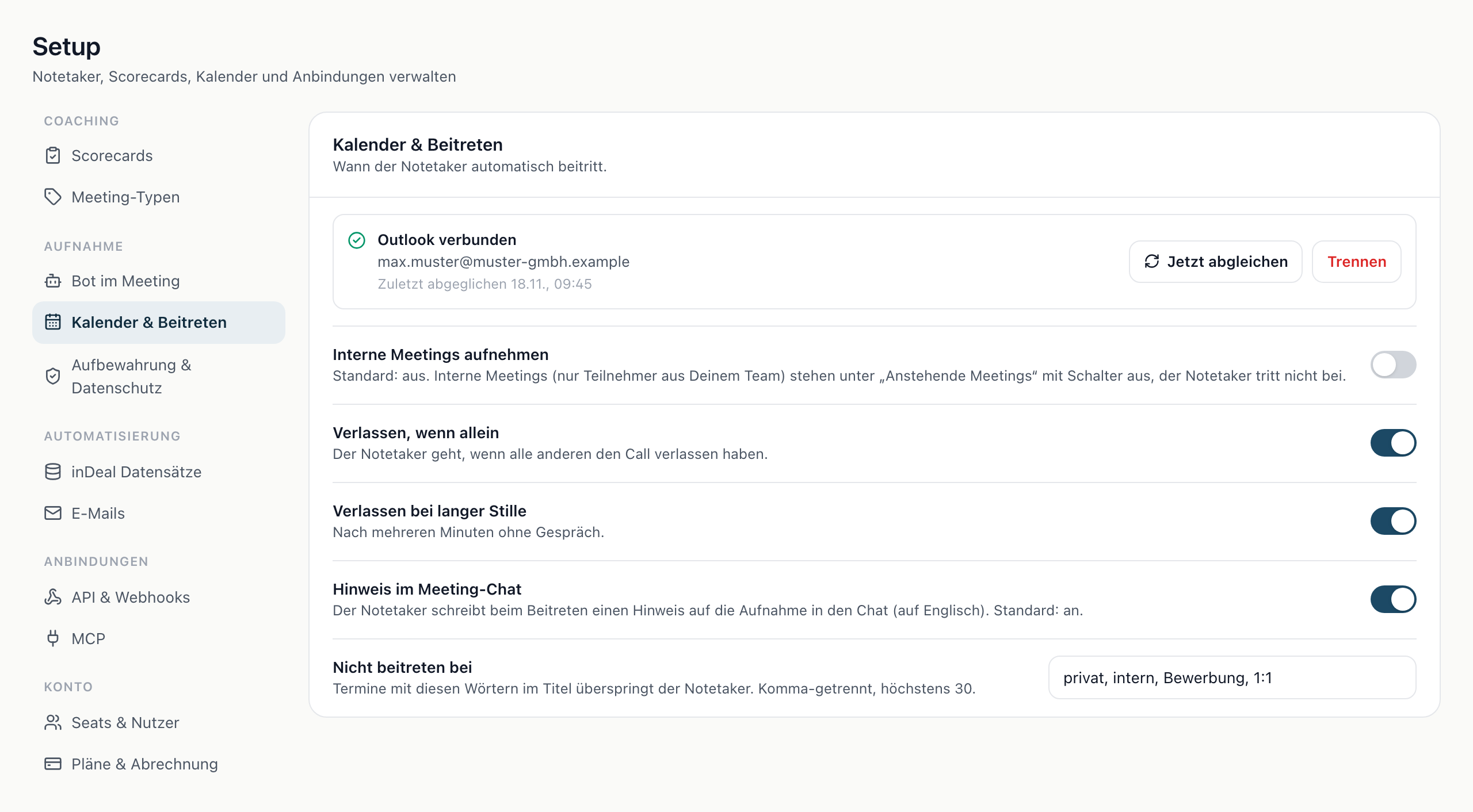
- Öffne die Notetaker-Startseite. Solange kein Kalender verbunden ist, siehst Du dort die Karte Kalender verbinden (alternativ Einstellungen > Kalender & Beitreten).
- Klicke auf Microsoft Outlook und melde Dich mit Deinem Microsoft-Konto an. Google Kalender folgt in Kürze.
- Bestätige den Lesezugriff auf Deinen Kalender.
Danach gilt:
- Welche Termine: alle Termine der nächsten 7 Tage mit einem Link zu Google Meet, Microsoft Teams oder Zoom, die zu den Regeln unter Kalender & Beitreten passen. Standard sind nur Termine mit externen Gästen, ohne Ausschluss-Stichwort im Titel. Ganztägige, abgesagte und von Dir abgelehnte Termine überspringt der Notetaker.
- Wann: der Notetaker wird etwa 20 Minuten vor Beginn eingeplant und tritt zum Beginn bei. Verschiebst Du einen Termin, zieht er mit. Sagst Du ihn ab, kommt er nicht.
- Einzelne Termine auslassen: auf der Startseite unter Anstehende Meetings schaltest Du einen Termin aus. Der Notetaker tritt diesem einen Termin dann nicht bei.
- Was inDeal liest: Titel, Zeit, Meeting-Link und die Adressen der Teilnehmenden. inDeal schreibt nichts in Deinen Kalender und speichert nur Termine, denen der Notetaker beitritt.
- Trennen: unter Kalender & Beitreten mit Trennen. Geplante Termine werden entfernt, fertige Meetings bleiben.
Jede Person verbindet ihren eigenen Kalender. Verlangt Deine Firma eine Freigabe durch die IT, siehst Du beim Verbinden einen Hinweis. Dann muss Eure IT die Kalender-App von inDeal einmal freigeben.
Wer was einstellt
- Inhaber und Admins legen Scorecards, Bot-Verhalten, Aufbewahrung, Einträge im CRM, E-Mails und Seats fest.
- Mitglieder sehen ihre eigenen Meetings, ihr Coaching und ihren Verlauf.
Nach dem Meeting
Wenige Minuten nach dem Meeting findest Du unter Meetings:
- Aufnahme und Transkript
- Zusammenfassung und eine Tabelle Wer macht was bis wann mit Action Items und nächstem Schritt. Fehlt eine Person oder eine Frist im Gespräch, steht dort "offen".
- bei Sales-Meetings den Coaching-Score mit Stärken, Hebeln und einer Übung
- die Einträge am Lead: Notiz, Wiedervorlage und einen E-Mail-Entwurf
Zusätzlich bekommst Du eine kurze Mail mit dem Wichtigsten und derselben Tabelle. Unter Einstellungen > E-Mails legen Inhaber und Admins fest, ob sie eine Kopie bekommen.
Interne Meetings, also Gespräche nur mit Personen aus Deinem eigenen Team, gelten immer als "Kein Sales-Meeting": ohne Score und ohne Coaching. Ihre Zusammenfassung geht nur an den Meeting-Inhaber, auch wenn Kopie an Inhaber und Admins eingeschaltet ist.
Fragen an das Meeting
Im Meeting findest Du einen Chat, der nur das Transkript dieses Meetings kennt. Frag zum Beispiel "Welche Einwände kamen?" oder lass Dir etwas vorschreiben: "Schreib eine Follow-up-Mail an Diana". Der Chat schreibt dann Betreff und Text in der Sprache Deiner Frage. Was im Gespräch nicht vorkam, setzt er als Platzhalter in eckige Klammern, zum Beispiel [Termin], statt etwas zu erfinden.
- Mit dem Kopier-Symbol an jeder Antwort übernimmst Du den Text, ohne die Zeitmarken wie [00:08].
- Versenden kann der Chat nichts. Die Mail schickst Du selbst aus Deinem Postfach.