
Der Bereich Leads hat zwei Ansichten: Offene Leads ↗ ist die Arbeitsliste, Alle Leads ↗ ist der Bestand. Gewechselt wird über die Überschrift oben links.
Inhalt
- Offene Leads
- Alle Leads
- Die Kopfzeile lesen
- Warum ein Lead nicht auftaucht
- Suchen und filtern
- Weiter
Offene Leads
Zeigt genau die Leads, an denen es etwas zu tun gibt. Ein Lead erscheint hier, wenn beide Bedingungen gelten:
- Er steht auf Qualifizieren, Termin vereinbaren, Termin vereinbart, Termin ausgefallen oder Termin durchgeführt.
- Er wurde noch nicht in einen Deal überführt.
Und eine Ausnahme: Ein Lead auf Qualifizieren, der weder ein Follow-up-Datum noch eine Stimmung hat, gilt als kalt und erscheint nicht. Das ist der wichtigste Unterschied zu Alle Leads und die häufigste Überraschung nach einem Import.
Sortiert wird nach Dringlichkeit: überfällig zuerst, dann heute fällig, dann der Rest.
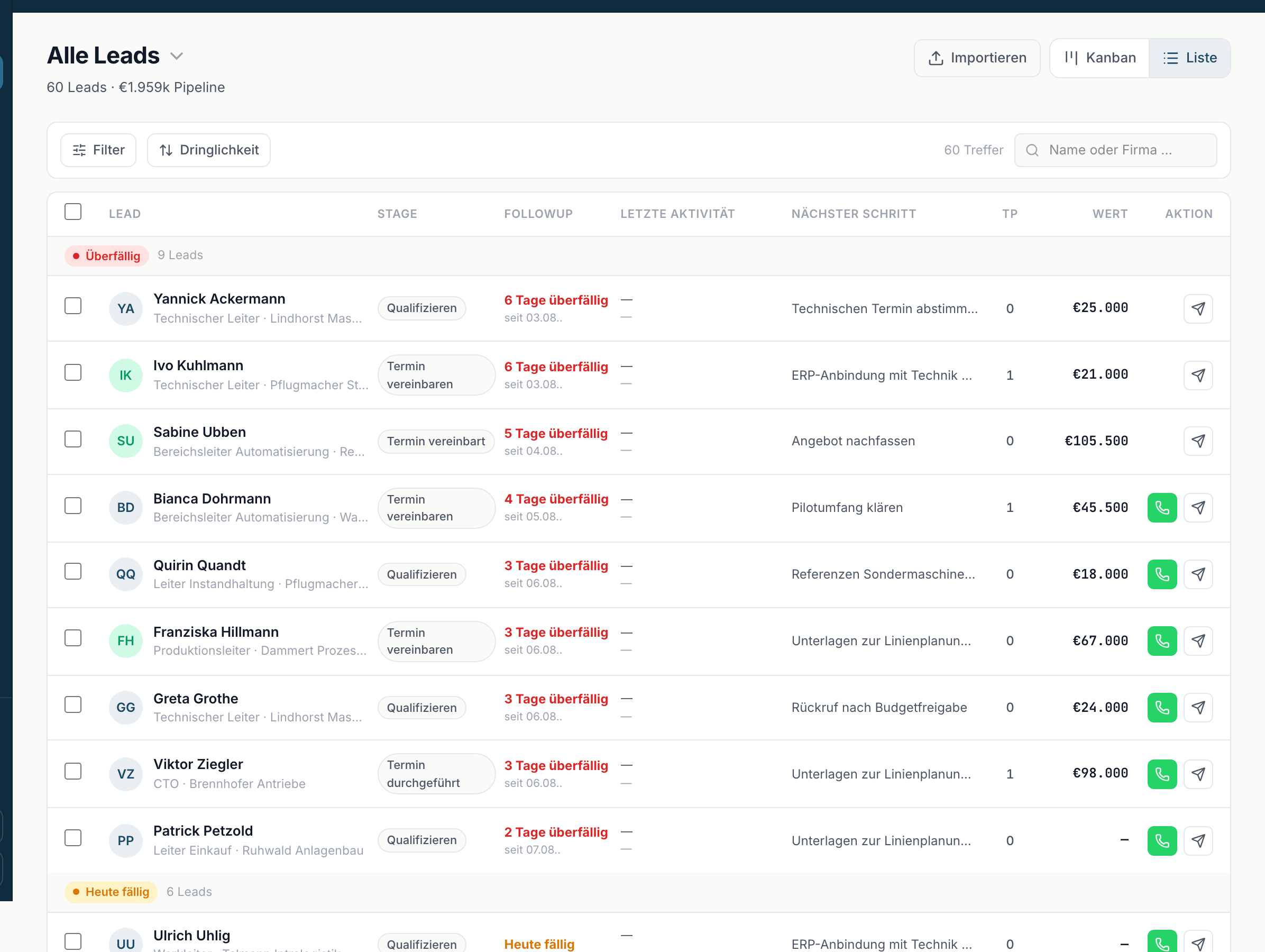
Alle Leads
Zeigt den vollständigen Bestand, einschließlich kalter Leads, verlorener Leads und derer, aus denen bereits ein Deal geworden ist. Hier suchst Du, wenn Du einen bestimmten Kontakt wiederfinden willst.
Die Kopfzeile lesen
Unter dem Titel steht eine Zusammenfassung: {total} Leads · {overdue} überfällig · {dueToday} heute fällig · {fresh} neu. Diese Zahlen beziehen sich immer auf die gerade sichtbare Ansicht samt gesetzter Filter.
Warum ein Lead nicht auftaucht
Vier Ursachen, in dieser Reihenfolge zu prüfen:
- Du stehst in Offene Leads statt in Alle Leads. Kalte, verlorene und bereits überführte Leads sind dort nicht enthalten.
- Der Lead ist kalt. Stufe Qualifizieren, kein Follow-up-Datum, keine Stimmung. Setz ein Follow-up-Datum, und er erscheint.
- Ein Filter ist aktiv. Über der Liste steht dann Gefiltert: {label}. Ein Klick darauf entfernt den Filter.
- Du hast die Rolle Sales. Dann siehst Du ausschließlich Leads, die Dir zugewiesen sind.
Suchen und filtern
Über der Liste stehen:
- Das Suchfeld Name oder Unternehmen ….
- Die Schnellauswahl Heute & überfällig.
- Filter (Stage, Kampagne, Sentiment, …) für alles Weitere, darunter Stage, Follow-up-Datum mit den Werten Überfällig, Heute fällig, Anstehend und Ohne Datum, sowie Inhaber.
- Sortiert nach mit den Möglichkeiten Dringlichkeit, Follow-up-Datum, Touchpoints, Wert und Stage.
Mit Zurücksetzen verwirfst Du alle Filter, mit Anwenden übernimmst Du sie.