
Leads kommen auf drei Wegen in inDeal: einzeln von Hand, gesammelt als Datei, oder automatisch aus einer Kampagne. Fehlende Kontaktdaten ergänzt Du danach über die Anreicherung.
Inhalt
- Einen Lead von Hand anlegen
- Leads aus einer Datei importieren
- Leads aus Kampagnen
- Daten anreichern
- Weiter
Einen Lead von Hand anlegen
- Klick in der Kopfzeile oben auf den Plus-Knopf. Es öffnet sich Neuer Lead.
- Füll mindestens Vorname oder Nachname aus. Ohne Namen erscheint Bitte einen Namen angeben.
- Ergänz, was Du hast: Unternehmen, Rolle / Position, E-Mail, Telefon, Lead Source, Geschätzter Wert und Channel.
- Bestätige mit Lead anlegen.
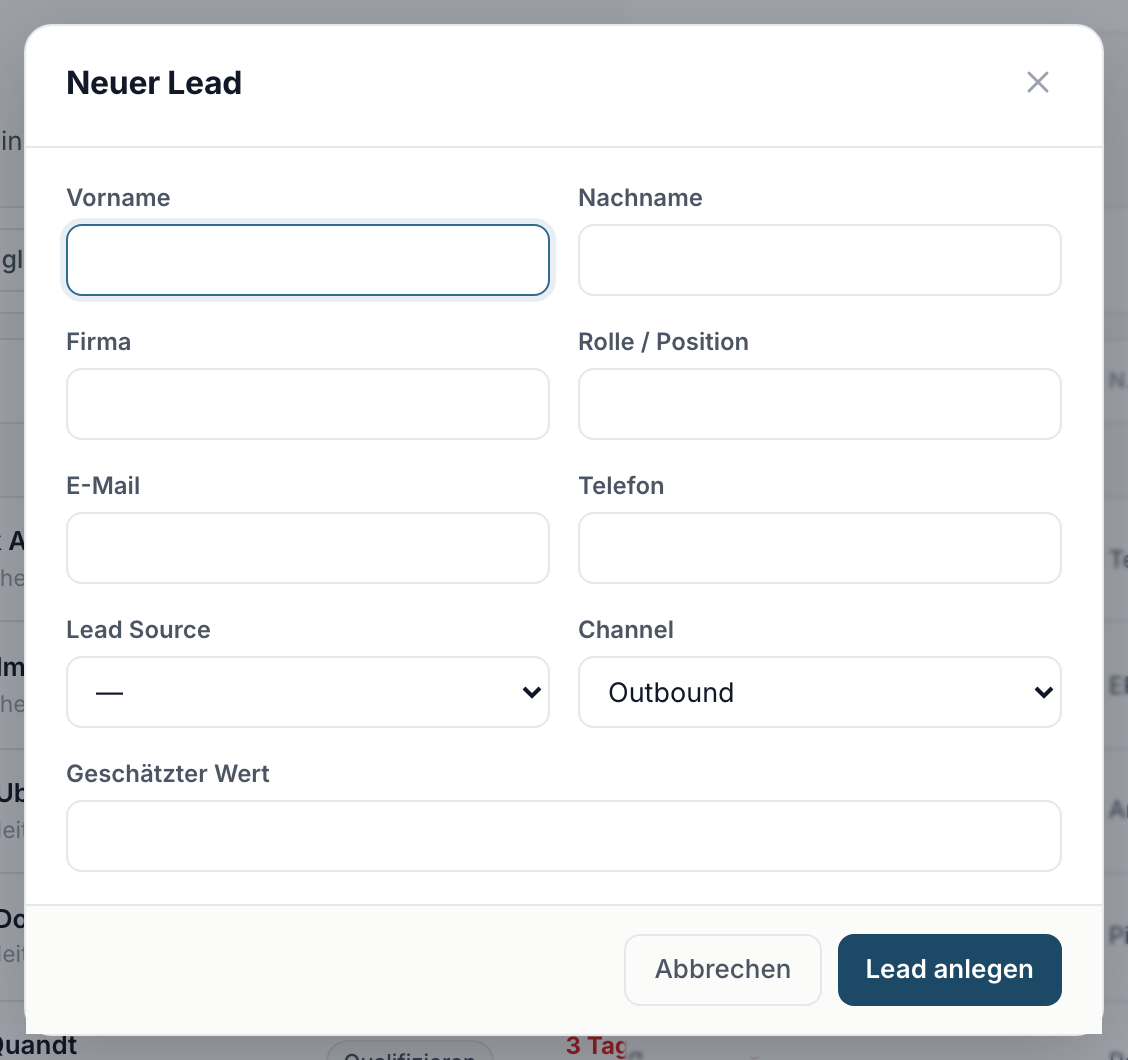
Der Lead steht danach auf Qualifizieren. Setz gleich ein FollowUp-Datum, sonst erscheint er nicht in Offene Leads ↗.
Leads aus einer Datei importieren
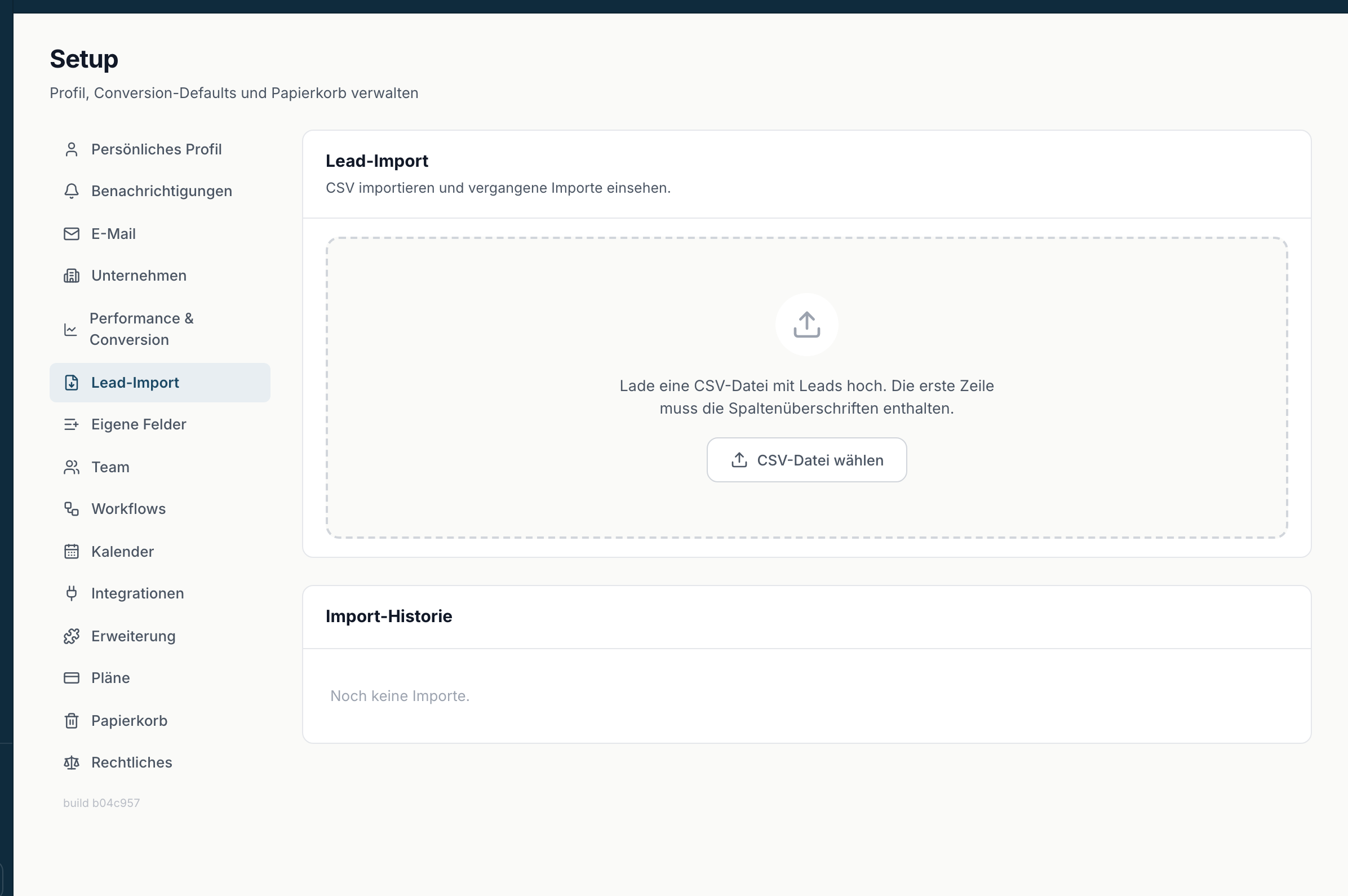
Der Import ist eine eigene Seite im Setup: Lead-Import ↗. Der Knopf Importieren über beiden Lead-Listen führt ebenfalls dorthin. Der Import setzt Rechte voraus - mit der Rolle Sales ist er nicht sichtbar.
-
Öffne die Seite. Oben steht der Hinweis: Lade eine CSV-Datei mit Leads hoch. Die erste Zeile muss die Spaltenüberschriften enthalten. Darunter liegt die Import-Historie.
-
Wähl über CSV-Datei wählen Deine Datei aus - oder zieh sie einfach auf die Fläche.
-
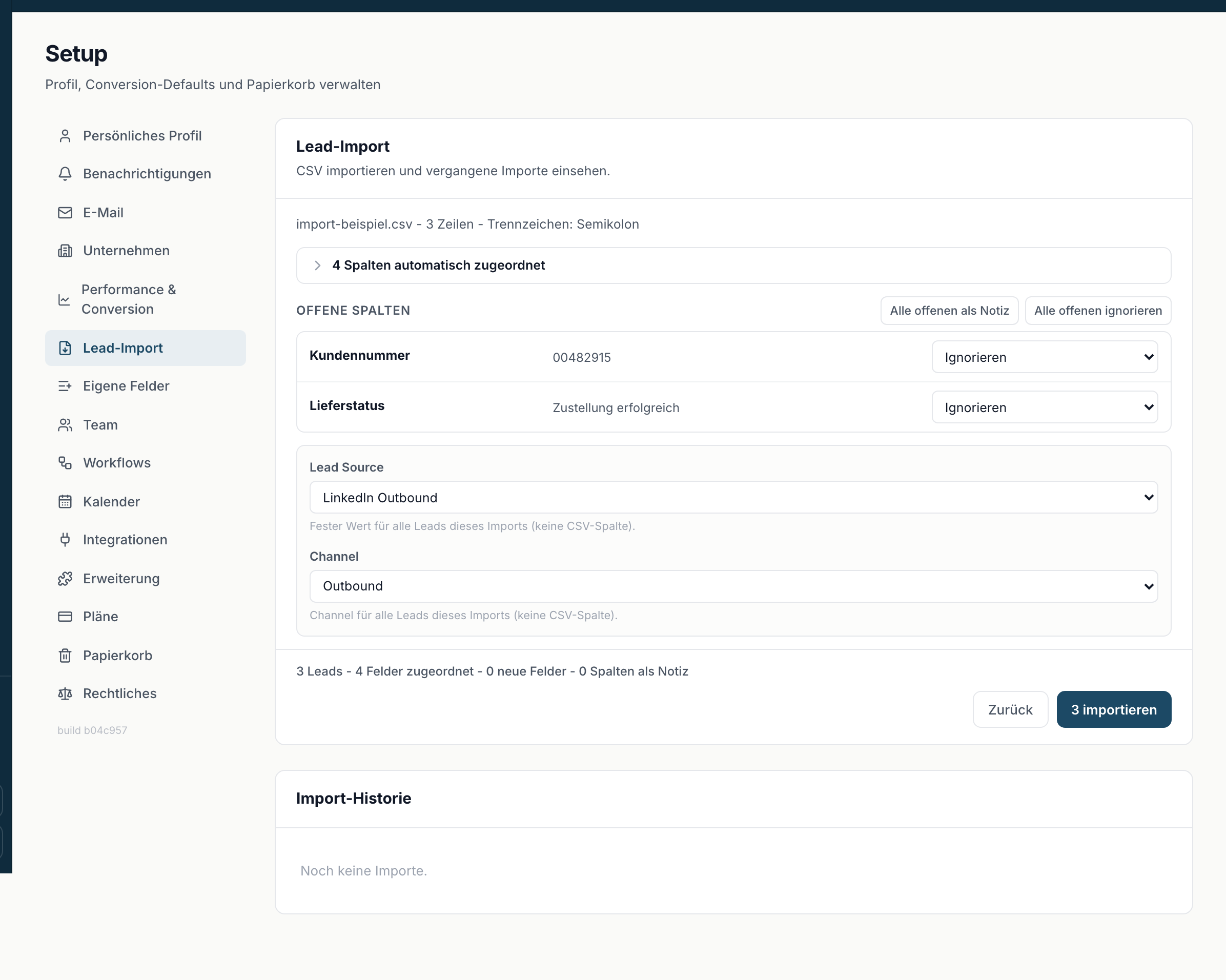
Entscheide pro CSV-Spalte, was mit ihr passiert. Was inDeal sicher erkennt, ist schon zugeordnet und liegt zusammengeklappt unter {n} Spalten automatisch zugeordnet; unsichere Treffer tragen die Markierung unsicher zugeordnet und bleiben sichtbar. Für jede Spalte gibt es fünf Möglichkeiten:
- Ignorieren - die Spalte wird nicht übernommen.
- Ein Standardfeld: Vorname, Nachname, E-Mail, LinkedIn-URL, Telefon, Unternehmen, Webseite, Rolle / Position, Branche, Standort, Mitarbeitende oder Geschätzter Wert. Jedes Feld ist nur einmal belegbar.
- Als Notiz anhängen - der Inhalt landet gesammelt in einer Notiz am Lead, siehe unten.
- Ein Bestehendes Feld - die Werte landen in einem eigenen Feld, das es schon gibt. Jedes Feld ist nur einmal belegbar.
- Als neues Feld anlegen - aus der Spalte wird ein neues eigenes Feld mit Titel und Typ, siehe Eigene Felder im Import.
Mit Alle offenen als Notiz und Alle offenen ignorieren entscheidest Du die restlichen Spalten auf einmal.
-
Lead Source und Channel setzt Du einmal für den gesamten Import. Beide kommen nicht aus der Datei.
-
Starte mit {count} importieren. Die Leiste am unteren Rand bleibt beim Scrollen sichtbar und zählt den Fortschritt mit.
Mindestens ein Namensfeld, eine E-Mail oder eine Profiladresse muss zugeordnet sein, sonst erscheint der Hinweis Ordne mindestens Vor-/Nachname, eine E-Mail oder eine LinkedIn-URL zu.
Eigene Felder im Import
Eigene Felder verwaltest Du unter Layout ↗, siehe Layout anpassen: Sections und eigene Felder. Im Import gilt:
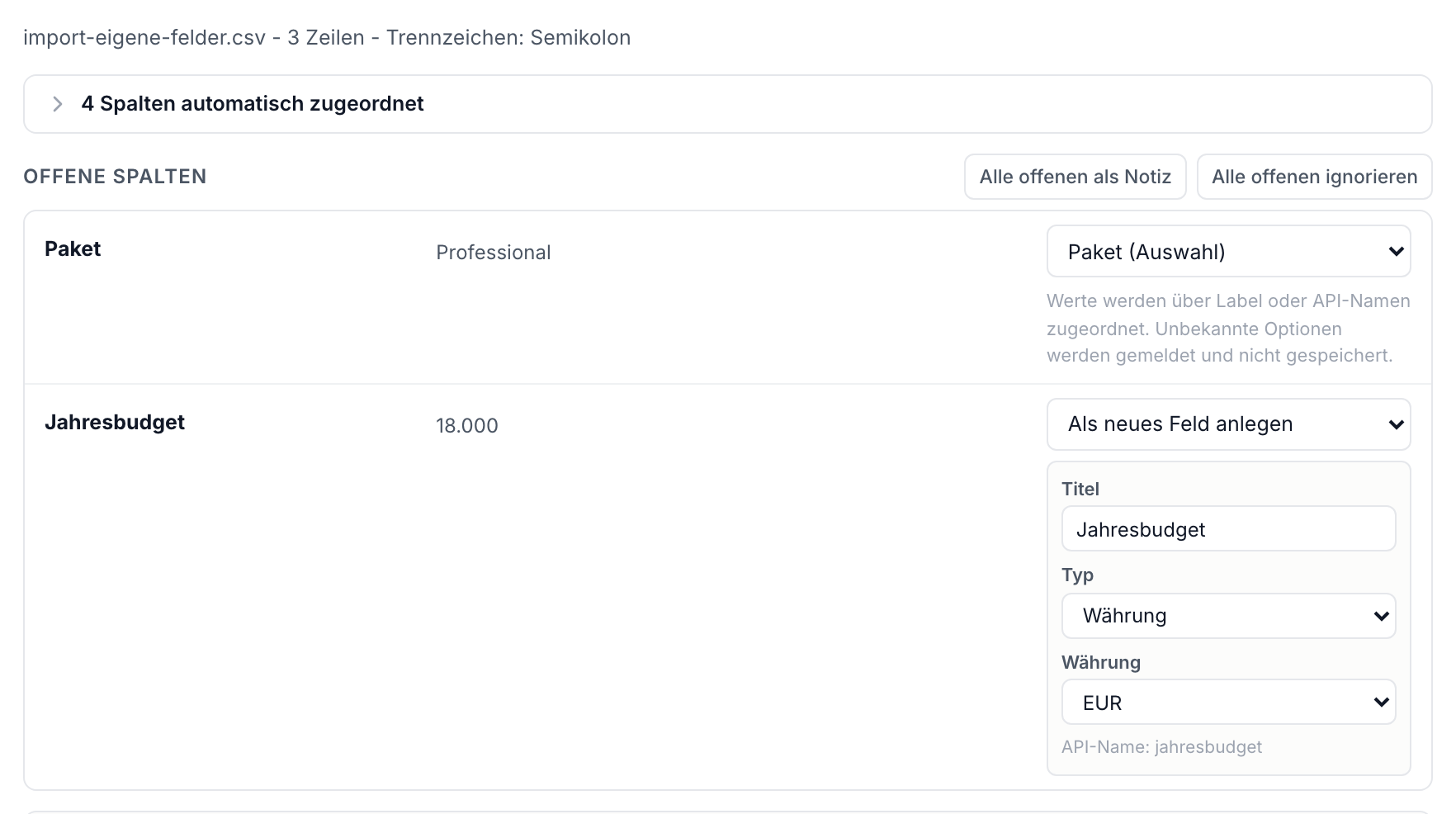
- Neues Feld: Zur Wahl stehen dieselben Typen wie im Layout-Editor. inDeal schlägt anhand der Werte einen Typ vor, zum Beispiel Checkbox bei ja/nein, Datum oder Datum und Uhrzeit bei passenden Werten. Neue Felder landen am Ende von Zusatzdaten. Ihr API-Name wird automatisch erzeugt und übernimmt nie den eines ausgeblendeten Feldes.
- Auswahl und Mehrfachauswahl legt der Import ohne Optionen an. Die Optionen trägst Du danach im Layout ein. Bis dahin werden die Werte dieser Spalte gemeldet und nicht gespeichert.
- Werte werden umgewandelt, wenn sie zum Typ passen:
- Zahlen und Beträge im deutschen oder englischen Format, zum Beispiel 1.234,56 oder 1,234.56
- Datum als 2026-10-15, 15.10.2026 oder 15.10.26
- Datum und Uhrzeit wie 15.10.2026 14:30, gerechnet in deutscher Zeit
- Checkbox mit ja/nein, true/false, 1/0, x oder yes/no
- Auswahl über den Namen oder den API-Name der Option, Groß- und Kleinschreibung egal; bei Mehrfachauswahl mehrere Werte getrennt durch Semikolon, Komma oder senkrechten Strich
- Ungültige Werte verhindern den Lead nicht: Der Lead wird angelegt, nur der ungültige Wert fehlt. Ungültig sind zum Beispiel eine unbekannte Option, ein Datum, das es nicht gibt, oder eine Zahl mit führender Null oder mehr als 15 Ziffern (solche Kennungen gehören in ein Textfeld).
Beim Wiederimport ist alles vorbelegt
Importierst Du später eine Datei mit denselben Spaltenüberschriften, übernimmt inDeal Deine letzte Zuordnung: oben steht Mapping vom {date} übernommen, die Spalten liegen unter {n} Spalten aus dem letzten Import übernommen. Passt alles, startest Du direkt über Direkt importieren. Über Zurücksetzen fällst Du auf die automatische Zuordnung zurück.
Nach dem Import
Danach erscheint eine Zusammenfassung mit {n} neu, {n} Duplikate und {n} Fehler - dazu, wie viele neue Felder angelegt und wie viele Notizen geschrieben wurden. Als Notiz angehängte Spalten stehen gesammelt in einer Notiz mit dem Titel Leadimport {date} in der Aktivitätenliste des jeweiligen Leads. Gab es Fehler oder wurden Werte weggelassen, lädst Du über Fehler-Report (CSV) den Report herunter, korrigierst die Angaben und importierst erneut. Er hat die Spalten Zeile, Feld, Rohwert und Grund, zum Beispiel „Option „Gold“ unbekannt“. Die Datei öffnet sich direkt in Excel, mit Semikolon als Trennzeichen bei deutscher Oberfläche. Bereits vorhandene Leads werden dabei übersprungen. Mit Weiteren Import starten beginnst Du direkt den nächsten Lauf.
Wichtig, und der häufigste Rückfragegrund: Importierte Leads sind kalt: Stufe Qualifizieren, kein Follow-up-Datum und erscheinen deshalb nicht in Offene Leads, sondern nur in Alle Leads ↗. In der Arbeitsliste tauchen sie auf, sobald eine Antwort eingeht oder Du ein Follow-up-Datum setzt. Genau das steht auch im Hinweis nach dem Import.
Einen Import rückgängig machen
In der Import-Historie im Setup steht zu jedem Lauf Datei, Datum, Ausgeführt von und Ergebnis. Über Importierte Leads in den Papierkorb entfernst Du einen kompletten Lauf wieder. Bereits bearbeitete Leads bleiben dabei erhalten - der Dialog nennt die Zahl. Der Vorgang ist umkehrbar: über Rückgängig oder den Papierkorb.
Leads aus Kampagnen
Kontakte, die auf Deine Ansprache reagiert haben, erscheinen automatisch als Lead. Im Block Details steht dann die Kampagne, aus der sie stammen. Dafür ist nichts zu tun. Mehr dazu in der Kategorie Kampagnen.
Daten anreichern
Fehlen Telefonnummer oder E-Mail, hilft Daten anreichern in der Kopfzeile des Leads. inDeal sucht dann öffentlich verfügbare Kontaktdaten.
So läuft es ab:
- Klick auf Daten anreichern. Der Knopf wechselt auf Daten werden angereichert.
- Dauert es länger, erscheint der Hinweis Suche wird über zusätzliche Anbieter erweitert ….
- Danach stehen die gefundenen Werte in den Feldern. Geprüfte Angaben sind als verifiziert gekennzeichnet.
Wurde ein Lead schon einmal angereichert, heißt der Knopf Neu anreichern; nach einem Fehlversuch Erneut anreichern. Beim Überfahren steht, wann zuletzt angereichert wurde.
Manche Leads werden automatisch angereichert, sobald sie hereinkommen. Dann erscheint oben ein Hinweis, dass die Kontaktdaten gerade gesucht werden und sich die Seite selbst aktualisiert.
Anreicherung kostet Credits
Kontaktdaten verbrauchen Guthaben, Firmendaten nicht. Der Stand steht unten links in der Seitenleiste als {n} Credits.
| Angabe | Preis |
|---|---|
| Mobilnummer | 5 Credits |
| E-Mail-Adresse | 1 Credit |
| Festnetznummer | 0,5 Credits |
| Firmendaten | kostenlos |
Abgerechnet wird nur, was tatsächlich gefunden und neu geschrieben wird. Ein Feld, das schon ausgefüllt ist, wird nicht überschrieben und kostet nichts. Wie viele Anbieter dafür befragt werden, spielt keine Rolle - der Preis hängt am gefundenen Feld. Durchwahl und Zentrale zählen zusammen als eine Festnetznummer.
Reicht das Guthaben nicht für alles, tragen wir ein, was hineinpasst. In welcher Reihenfolge das passiert und was am Lead dann steht, erklärt Guthaben und Verbrauch.
Den Verbrauch siehst Du im Setup unter Pläne & Abrechnung ↗ im Verlauf, aufgeschlüsselt nach E-Mail, Mobil, Festnetz und Firmendaten. Mehr dazu unter Guthaben und Verbrauch.