
Hat Deine Agentur die Selbsteinrichtung für E-Mail-Outreach freigegeben, verbindest Du PlusVibe selbst. Der Assistent führt in vier bis fünf Schritten durch, oben steht jeweils Schritt {n} von {total}. Anders als bei PROSP richtet inDeal den Webhook selbst ein, Du musst in PlusVibe nichts konfigurieren.
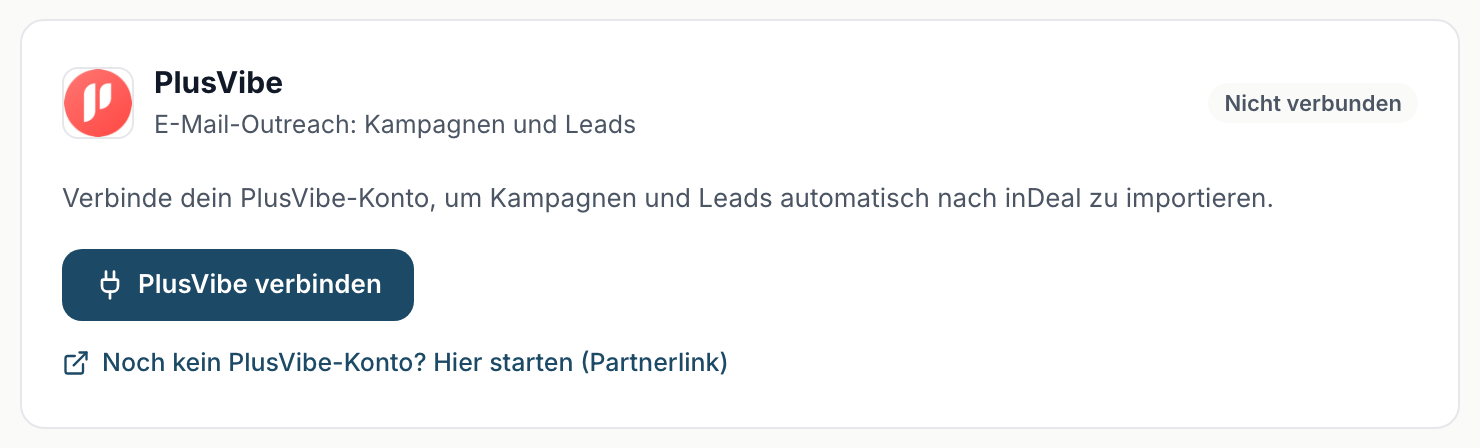
Plan etwa fünf Minuten ein und halte Deinen PlusVibe-Zugang bereit. Du kannst jederzeit schließen und später fortsetzen. Hast Du noch kein PlusVibe-Konto, führt Dich der Link Noch kein PlusVibe-Konto? Hier starten (Partnerlink) in der Karte und im Assistenten zur Registrierung.
Inhalt
- Schritt 1: API-Schlüssel eingeben
- Schritt 2: Workspace wählen
- Schritt 3: Kampagnen auswählen
- Schritt 4: Postfächer zuordnen
- Schritt 5: Webhook
- Schlüssel ersetzen und Verbindung trennen
- Was mit Leads und Antworten passiert
- Weiter
Schritt 1: API-Schlüssel eingeben
- Klick auf PlusVibe verbinden.
- Hol Deinen Schlüssel in PlusVibe unter Settings, Integrations. Der Knopf PlusVibe-Einstellungen öffnen führt direkt dorthin.
- Füg ihn unter PlusVibe API-Schlüssel ein.
- Klick auf Verbinden.
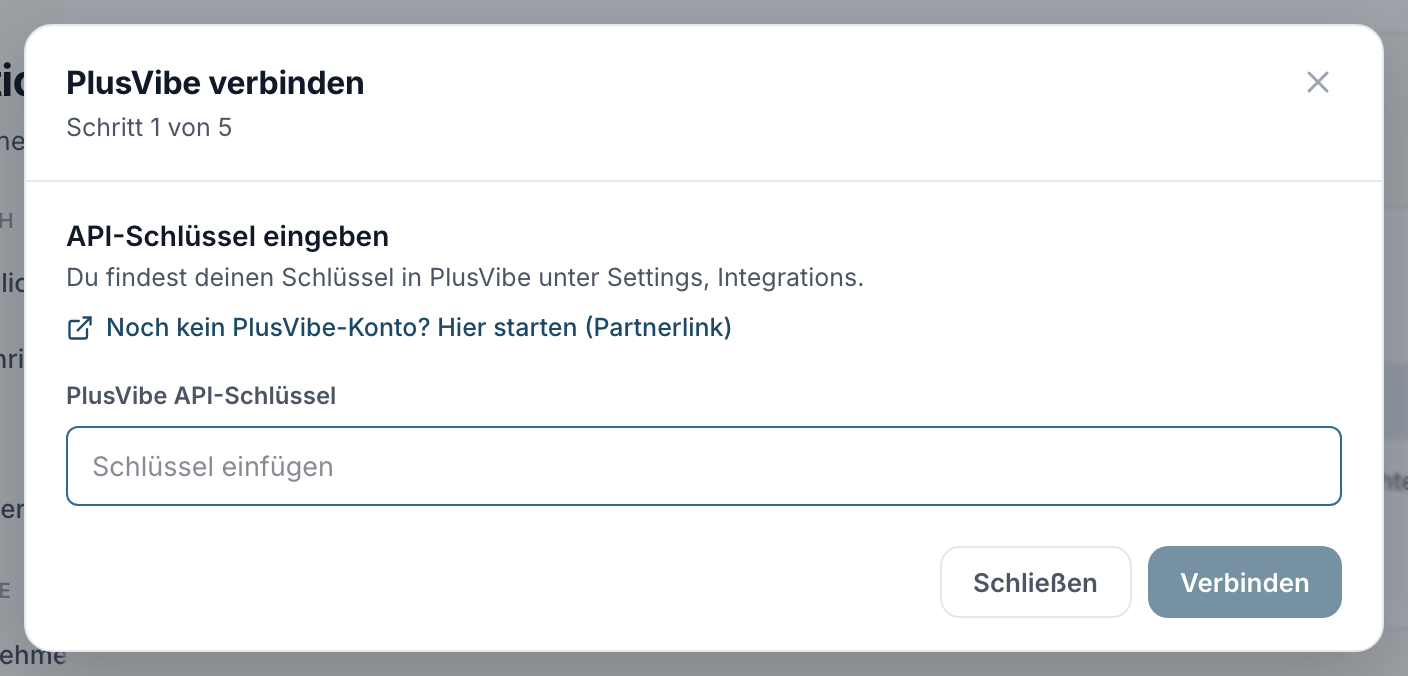
Der Schlüssel gilt für Dein gesamtes PlusVibe-Konto. Wird er abgelehnt, kopier ihn erneut und achte auf Leerzeichen am Anfang und Ende. Die übrigen Meldungen entsprechen denen bei PROSP, siehe PROSP verbinden.
Schritt 2: Workspace wählen
Ein PlusVibe-Konto kann mehrere Workspaces haben. Der Hinweis lautet: Dein PlusVibe-Schlüssel gilt für alle Workspaces des Kontos. Wähle den Workspace, dessen Kampagnen nach inDeal fließen sollen.
Hat Dein Konto genau einen Workspace, wählt inDeal ihn selbst und überspringt diesen Schritt. Steht dort In diesem PlusVibe-Konto wurde kein Workspace gefunden., leg zuerst in PlusVibe einen Workspace an.
Schritt 3: Kampagnen auswählen
Wähl aus, welche Kampagnen importiert werden sollen, und klick auf Import starten ({n}). Der Import beginnt sofort und läuft im Hintergrund. Willst Du zunächst nichts importieren, nimm Ohne Auswahl überspringen und hol die Kampagnen später unter Nicht importierte Kampagnen nach.
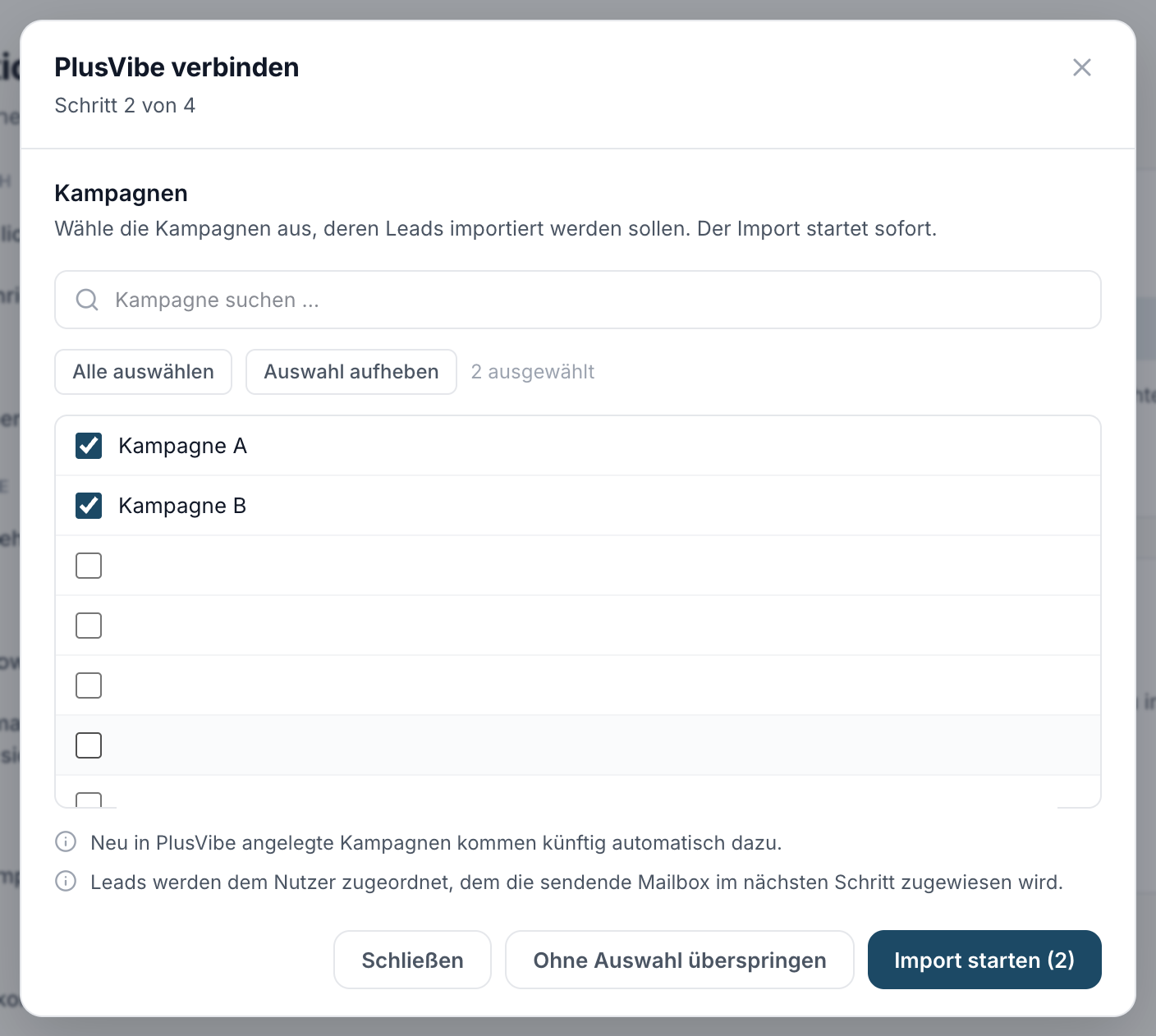
Zwei Hinweise stehen dabei:
- Neu in PlusVibe angelegte Kampagnen kommen künftig automatisch dazu. Du wählst nur den Bestand, nicht die Zukunft.
- Leads werden dem Nutzer zugeordnet, dem die sendende Mailbox im nächsten Schritt zugewiesen wird.
Angeboten werden laufende, pausierte und abgeschlossene Kampagnen. Entwürfe und archivierte Kampagnen erscheinen nicht. Bei einer abgeschlossenen Kampagne werden die Leads einmal importiert, danach aber nicht mehr nachgezogen; auch die Kennzahlen bleiben auf dem Stand des Imports.
Schritt 4: Postfächer zuordnen
Der Hinweis lautet: Ordne jede Person mit ihren PlusVibe-Postfächern einem Teammitglied zu. Antworten an diese Postfächer werden diesem Mitglied als Inhaber zugewiesen. Die Postfächer sind je Person gebündelt, darunter steht {n} Postfächer. Wähl je Person über Mitglied wählen die zuständige Kollegin oder den Kollegen.
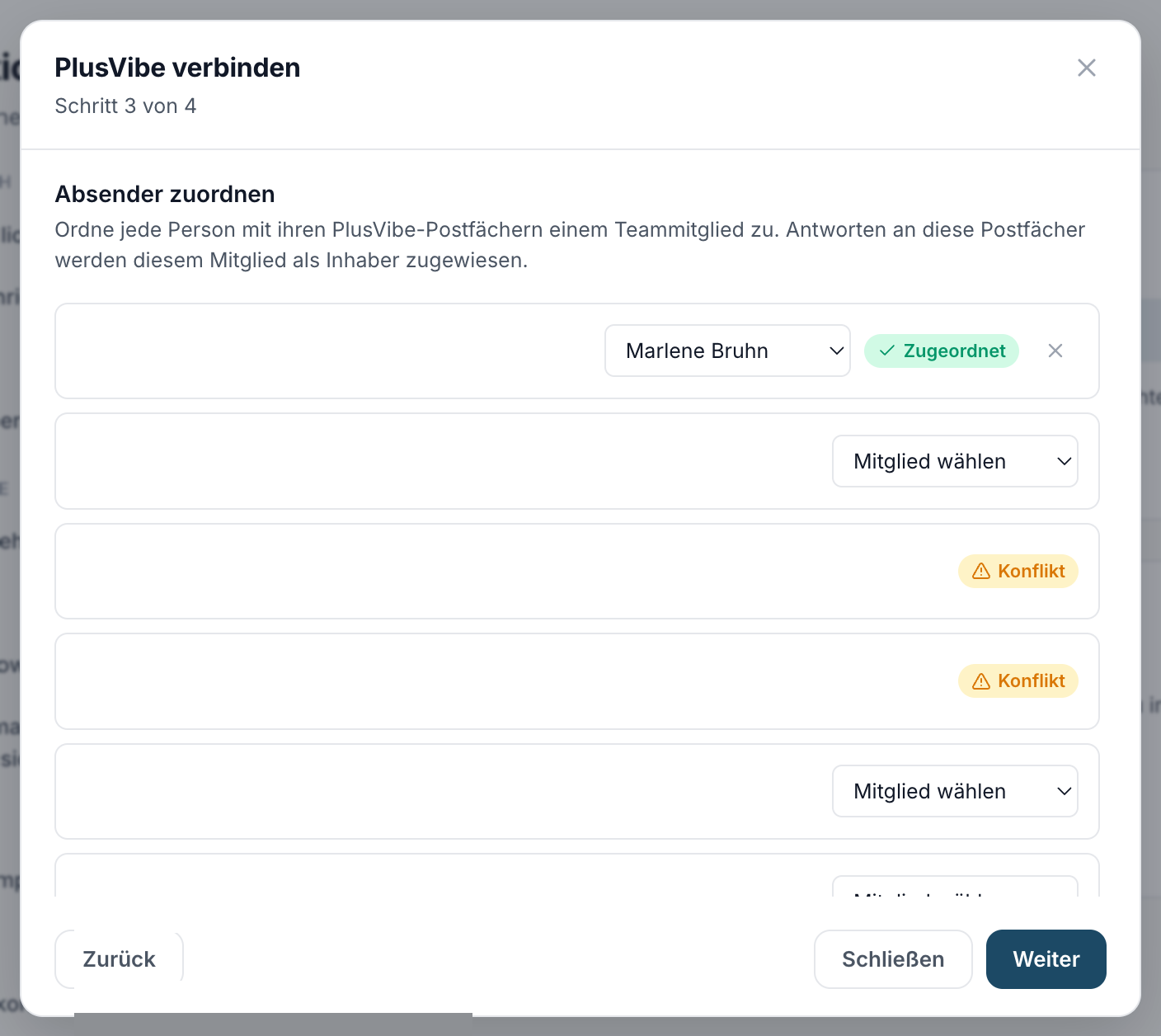
Dieser Schritt ist freiwillig. Nicht zugeordnete Postfächer landen beim Workspace-Inhaber. Du kannst das später unter Absender ändern. Antworten auf nicht zugeordnete Postfächer gehören also dem Inhaber des Workspaces, nichts geht verloren. Mit Weiter geht es zum letzten Schritt.
Schritt 5: Webhook
Der Hinweis lautet: inDeal registriert den Webhook automatisch in PlusVibe. Antworten deiner Kampagnen kommen danach sofort an.
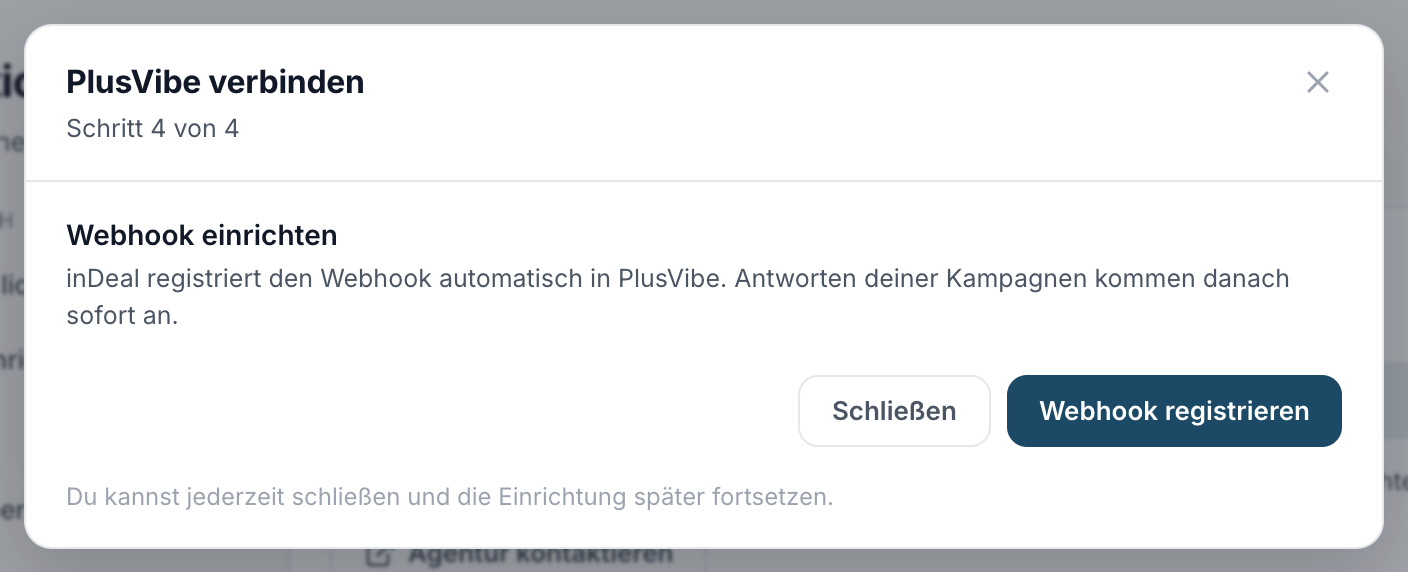
- Klick auf Webhook registrieren.
- Während der Anmeldung steht dort Webhook wird in PlusVibe registriert …
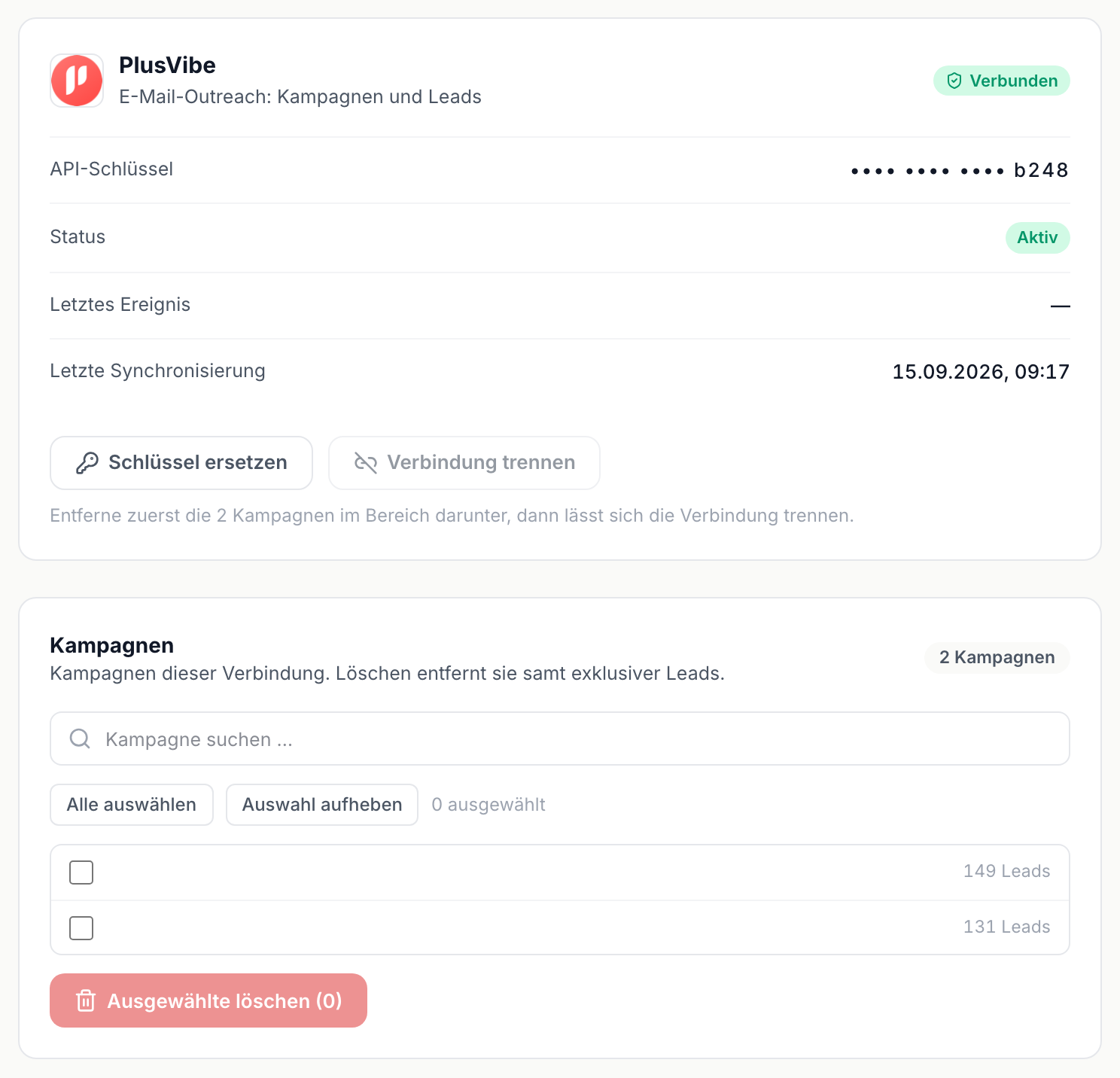
- Danach erscheint Verbunden. Antworten fließen jetzt nach inDeal. und der Status der Verbindung steht auf Aktiv.
Schlägt die Registrierung fehl, steht dort Der Webhook konnte nicht registriert werden. Du kannst es gleich erneut versuchen; die Verbindung bleibt erhalten. Mit Erneut versuchen startest Du sie neu. Die Verbindung und die importierten Kampagnen bleiben dabei bestehen, nur Antworten kommen bis dahin nicht an.
Der Webhook gilt für alle Kampagnen des Workspaces, auch für später angelegte. Du musst ihn nicht pflegen.
Schlüssel ersetzen und Verbindung trennen
Beides funktioniert wie bei PROSP, siehe Schlüssel ersetzen und Verbindung trennen. Zwei Besonderheiten:
- Schlüssel ersetzen öffnet PlusVibe-Schlüssel ersetzen. Der neue Schlüssel muss zum bisherigen Workspace gehören, sonst erscheint Der gewählte Workspace gehört nicht zu diesem PlusVibe-Konto. Webhook und Kampagnen bleiben erhalten.
- Verbindung trennen entfernt den Webhook in PlusVibe automatisch und löscht den hinterlegten Schlüssel. Kampagnen musst Du vorher entfernen, ihre exklusiven Leads gehen dabei unwiderruflich verloren. Leads, die auch anderswo hängen, bleiben.
Was mit Leads und Antworten passiert
- Leads werden über die E-Mail-Adresse erkannt. Existiert eine Person bereits, etwa aus einer LinkedIn-Kampagne, wird sie nicht doppelt angelegt, sondern der bestehende Eintrag ergänzt.
- Jede Antwort erscheint als Aktivität „E-Mail Reply“ am Lead, wird automatisch eingestuft und löst Deine Workflows aus.
- Auf der Verbindungskarte zeigt Letztes Ereignis, wann zuletzt eine Antwort ankam, und Letzte Synchronisierung, wann Kampagnen zuletzt abgeglichen wurden.