
Aus der Zielgruppe weiß der Agent, wen er anspricht und womit er Interesse weckt. Je genauer sie ist, desto besser passen die Leads und die Texte.
Inhalt
- Hauptzielgruppe und weitere Zielgruppen
- Der Reiter Zielgruppe
- Eine Zielgruppe bearbeiten
- Angebot
- Bewährte Texte mit Platzhaltern
- Referenzen und Fachwissen
- Wer was darf
- Weiter
Hauptzielgruppe und weitere Zielgruppen
Unter Agent und Zielgruppen liegen alle Zielgruppen des Accounts. Die erste heißt Hauptzielgruppe und trägt das Kennzeichen Erste Zielgruppe. Mit Neue Zielgruppe legst Du weitere an, zum Beispiel für ein zweites Produkt oder eine andere Branche. Jeder Agent nutzt genau eine Zielgruppe.
Eine Zielgruppe löschen geht nur, wenn kein Agent sie nutzt.
Der Reiter Zielgruppe
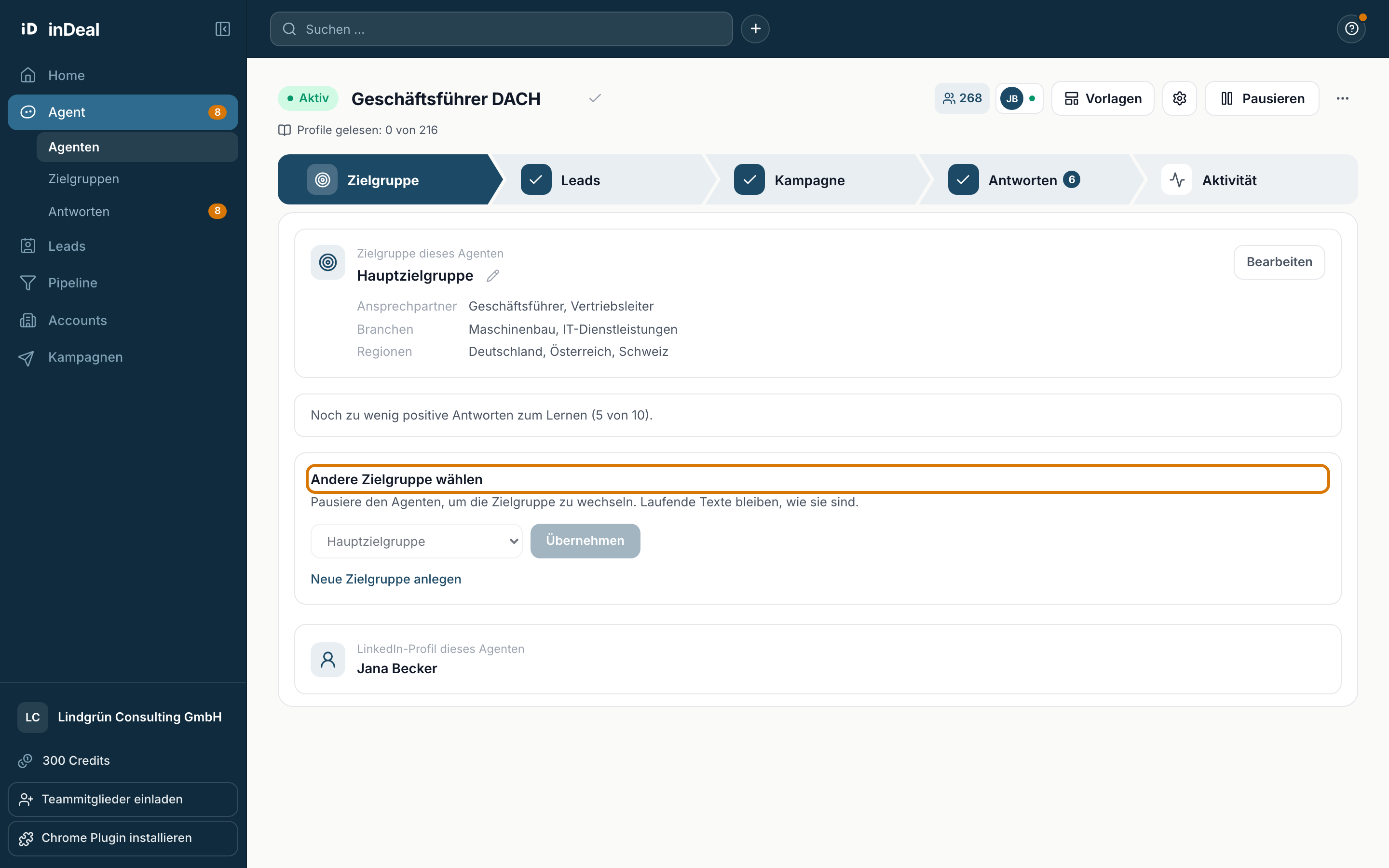
Im Reiter Zielgruppe eines Agenten siehst Du unter Zielgruppe dieses Agenten die Ansprechpartner, Branchen, Regionen und die Firmengröße.
- Bearbeiten öffnet die Zielgruppe.
- Andere Zielgruppe wählen tauscht die Zielgruppe aus. Das geht im Entwurf und bei einem pausierten Agenten. Läuft der Agent, steht dort Pausiere den Agenten, um die Zielgruppe zu wechseln. Laufende Texte bleiben, wie sie sind.
- Darunter steht das LinkedIn-Profil dieses Agenten. Es lässt sich hier nicht ändern.
Nach einem Wechsel bleiben die Texte zunächst, wie sie sind. Neue Texte entstehen mit Texte neu erzeugen in den Einstellungen (Zahnrad) im Reiter Kampagne.
Eine Zielgruppe bearbeiten
Jede Zielgruppe hat dieselbe Seite, die Hauptzielgruppe genauso wie jede weitere. Oben stehen die Quellen und das Fachwissen für Antworten. Darunter führen sieben Schritte durch Quellen, Zielgruppe, Avatar-Sätze, Referenzen, Aha-Messaging, Kostenfreie Angebote und Türöffner-Fragen. Mehr dazu in ICP festlegen.
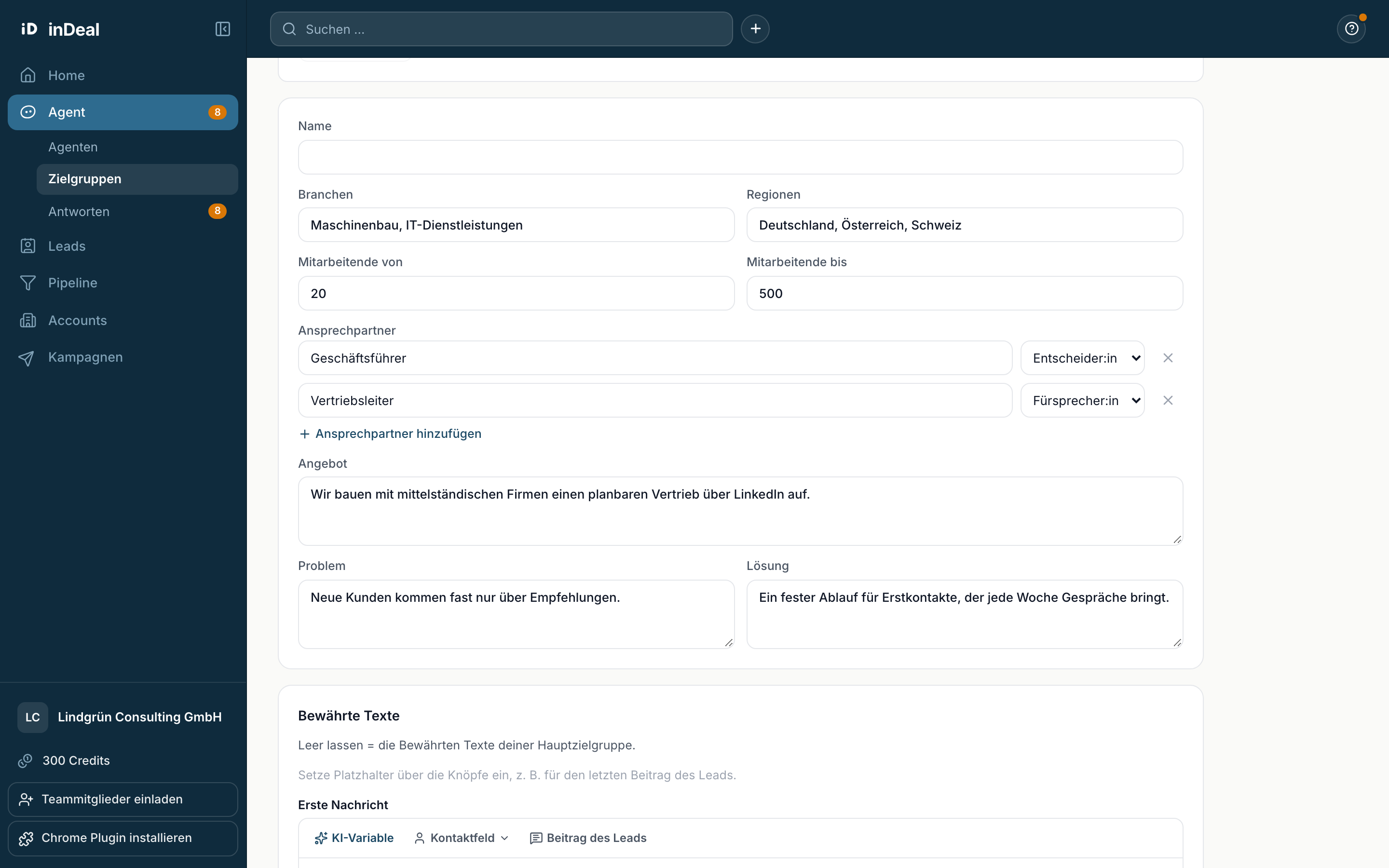
Im Schritt Zielgruppe einer weiteren Zielgruppe stehen diese Felder:
- Name
- Branchen und Regionen, jeweils mit Komma getrennt
- Mitarbeitende von und Mitarbeitende bis
- Ansprechpartner: die Rolle, zum Beispiel Geschäftsführer, und ob die Person entscheidet, fürspricht oder beeinflusst
- Angebot, Problem und Lösung
Jedes Speichern legt eine Version an. Unter Versionen kannst Du frühere Stände ansehen und wiederherstellen.
Mit Websites oder Unterlagen in den Quellen erstellt inDeal die Abschnitte dieser Zielgruppe: Avatar-Sätze, Referenzen, Aha-Messaging, Angebote und Türöffner-Fragen. Jede Zielgruppe hat ihre eigenen Abschnitte und bestätigst Du einzeln. Bestätigte Abschnitte bleiben beim Neu scannen erhalten.
Eine neue Zielgruppe legst Du mit Neue Zielgruppe an. Quellen und Fachwissen kannst Du schon vor dem ersten Speichern angeben. Kontext erstellen speichert die Zielgruppe und startet danach die Analyse.
Angebot
Der Agent schreibt auf ein Ja hin. Dafür braucht er ein kostenfreies Angebot, zum Beispiel einen kurzen Check, oder eine Türöffner-Frage. Fehlt beides, zeigt der Agent den Hinweis Lege ein kostenfreies Angebot oder eine Türöffner-Frage in deiner Zielgruppe fest, damit der Agent auf ein Ja hinschreiben kann.
Welches Angebot ein Agent nennt, wählst Du im Briefing unter Kostenfreies Angebot. Der Agent nutzt nur bestätigte Angebote.
Bewährte Texte mit Platzhaltern
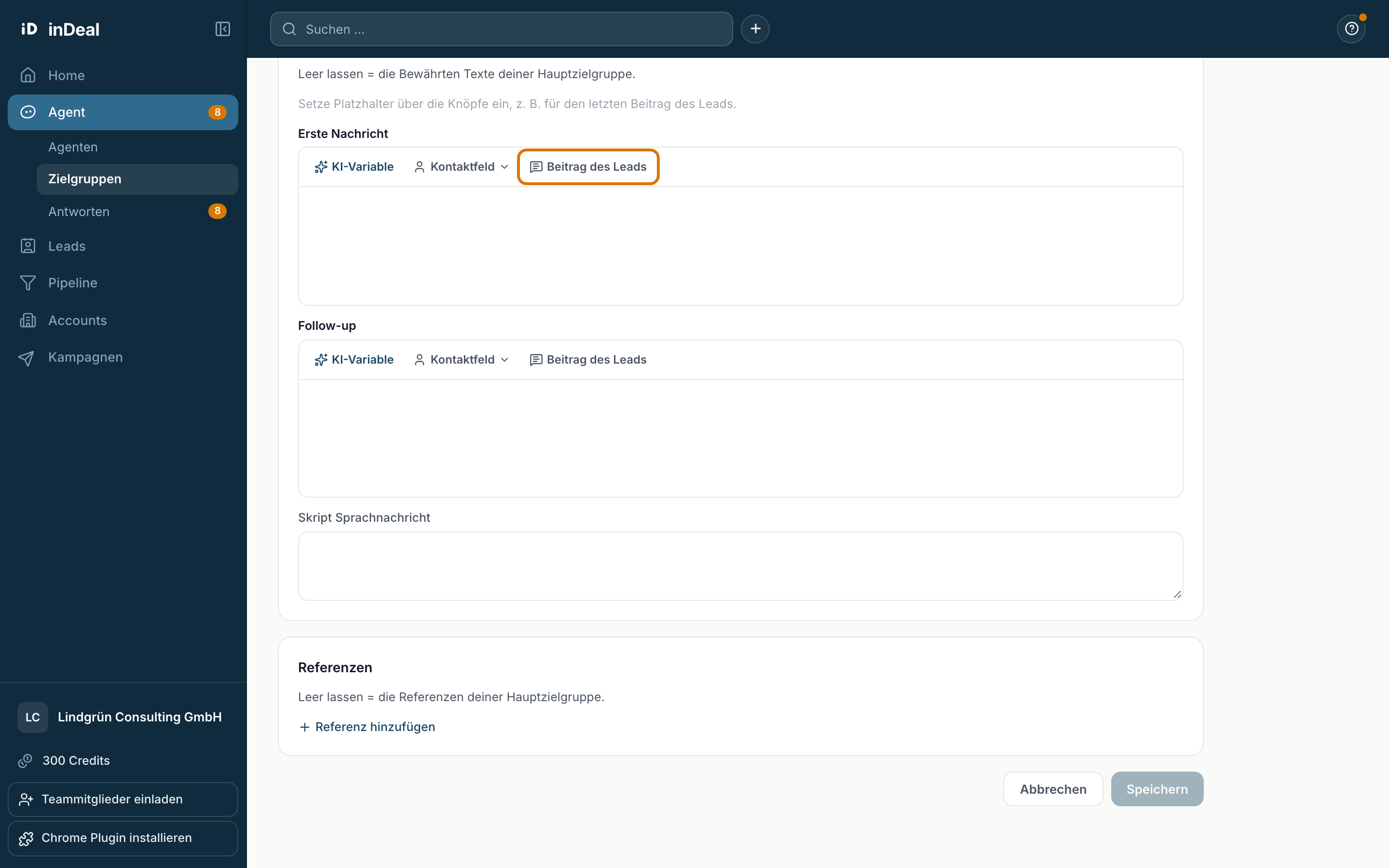
Hast Du Texte, die schon gut funktionieren, trägst Du sie unter Bewährte Texte ein: Erste Nachricht, Follow-up und Skript Sprachnachricht. Der Agent orientiert sich daran.
Platzhalter setzt Du über die Knöpfe über dem Feld ein:
- KI-Variable: ein Satz, den der Agent je Lead schreibt.
- Kontaktfeld: Vorname, Nachname, Firma, Jobtitel oder Standort.
- Beitrag des Leads: ein Satz zum letzten passenden Beitrag des Leads.
Die Bewährten Texte stehen im Schritt Kostenfreie Angebote. Passt ein Platzhalter nicht, lassen sich die Texte nicht speichern. Im Skript für die Sprachnachricht gibt es keine Platzhalter. Lässt Du die Felder einer weiteren Zielgruppe leer, gelten die Bewährten Texte Deiner Hauptzielgruppe.
Referenzen und Fachwissen
- Referenzen: Kunde und Ergebnis, zum Beispiel ein Projekt mit Zahlen. Jede Zielgruppe hat ihre eigenen Referenzen im Schritt Referenzen.
- Fachwissen für Antworten: Was soll Dein Agent wissen, wenn jemand antwortet? Du lädst zum Beispiel Deine Einwandbehandlung oder FAQ hoch oder fügst eine Website hinzu: PDF, Word, Excel, CSV, HTML oder Website, höchstens 5 Einträge. Eine Website liest inDeal sofort, daneben steht die Zahl der gelesenen Zeichen. Dazu gibt es ein Feld für freien Text.
Wer was darf
Zielgruppen anlegen, bearbeiten und löschen können Admins. Mitglieder sehen die Zielgruppe ihres Agenten. Fehlt etwas, steht für sie dort Das ergänzt ein Admin Deines Teams.