
Ein neuer Agent entsteht in wenigen Schritten: Zielgruppe und Profil wählen, Quelle wählen, Leads übernehmen. Danach schreibt der Agent die Kampagne.
Inhalt
- Neuen Agenten anlegen
- Zielgruppe und LinkedIn-Profil
- Die Quelle wählen
- Die Quellen im Einzelnen
- Quelle im Entwurf ändern
- Nach dem Start
- Weiter
Neuen Agenten anlegen
Unter Agent und Agenten klickst Du auf Neuer Agent. Es öffnet sich ein Entwurf mit dem Namen Neuer Agent im Reiter Zielgruppe. Gesendet wird in dieser Phase nichts.
Mit Abbrechen verlässt Du das Anlegen. Hat der Entwurf noch keine Quelle und keine Leads, verschwindet er wieder.
Zielgruppe und LinkedIn-Profil
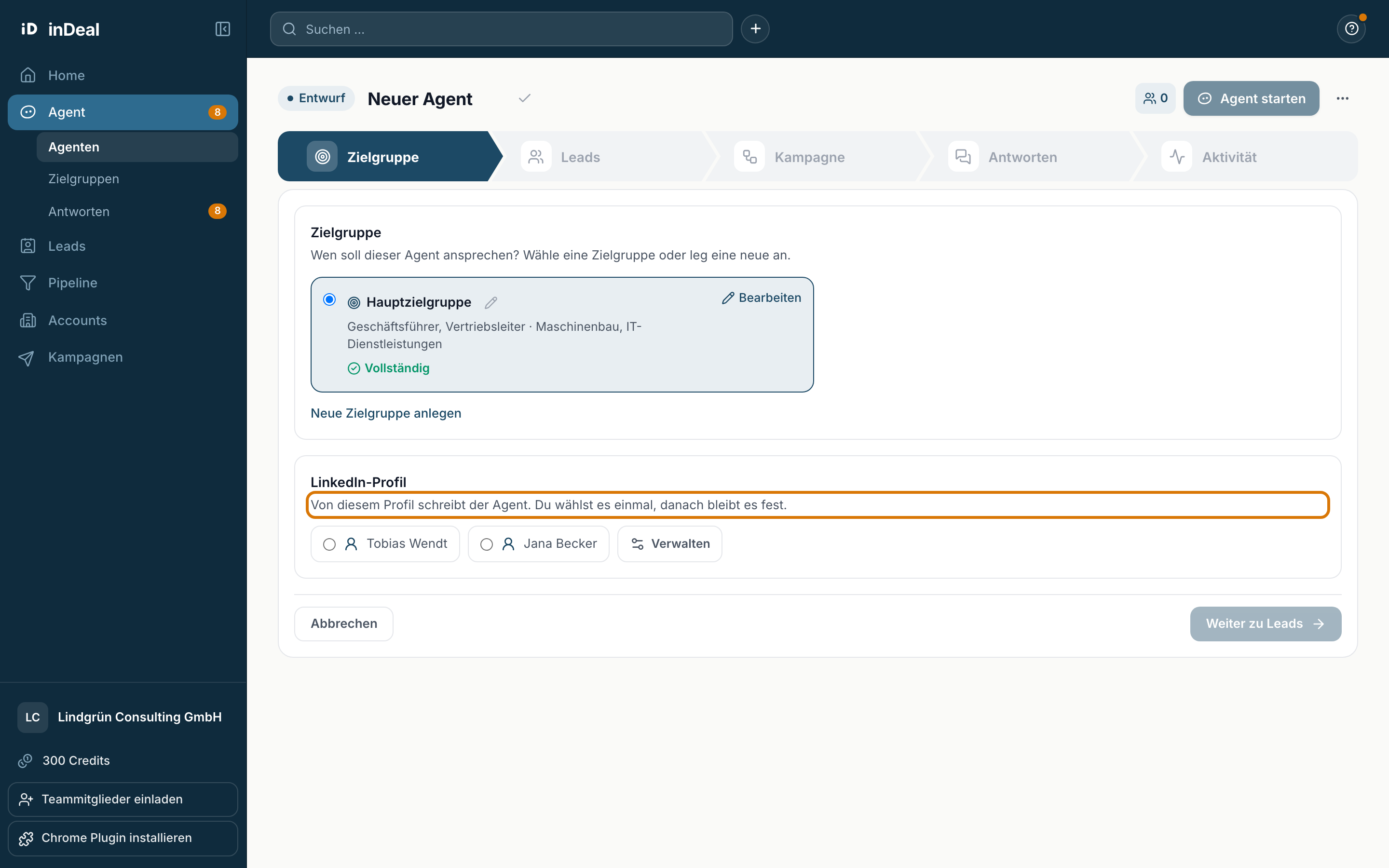
Im Reiter Zielgruppe triffst Du zwei Entscheidungen:
- Zielgruppe: wen der Agent ansprechen soll. Du wählst eine bestehende Zielgruppe oder legst mit Neue Zielgruppe anlegen eine neue an. Fehlt der Zielgruppe noch etwas, steht dort zum Beispiel Es fehlt noch: Probleme Deiner Zielgruppe, daneben Ergänzen.
- LinkedIn-Profil: von welchem Profil der Agent schreibt. Du wählst es einmal, danach bleibt es fest. Mitglieder wählen ihr eigenes Profil, Admins jedes Profil im Account.
Ist noch kein Profil verbunden, steht dort Verbinde zuerst ein LinkedIn-Profil. Dann klickst Du auf Weiter zu Leads.
Die Quelle wählen
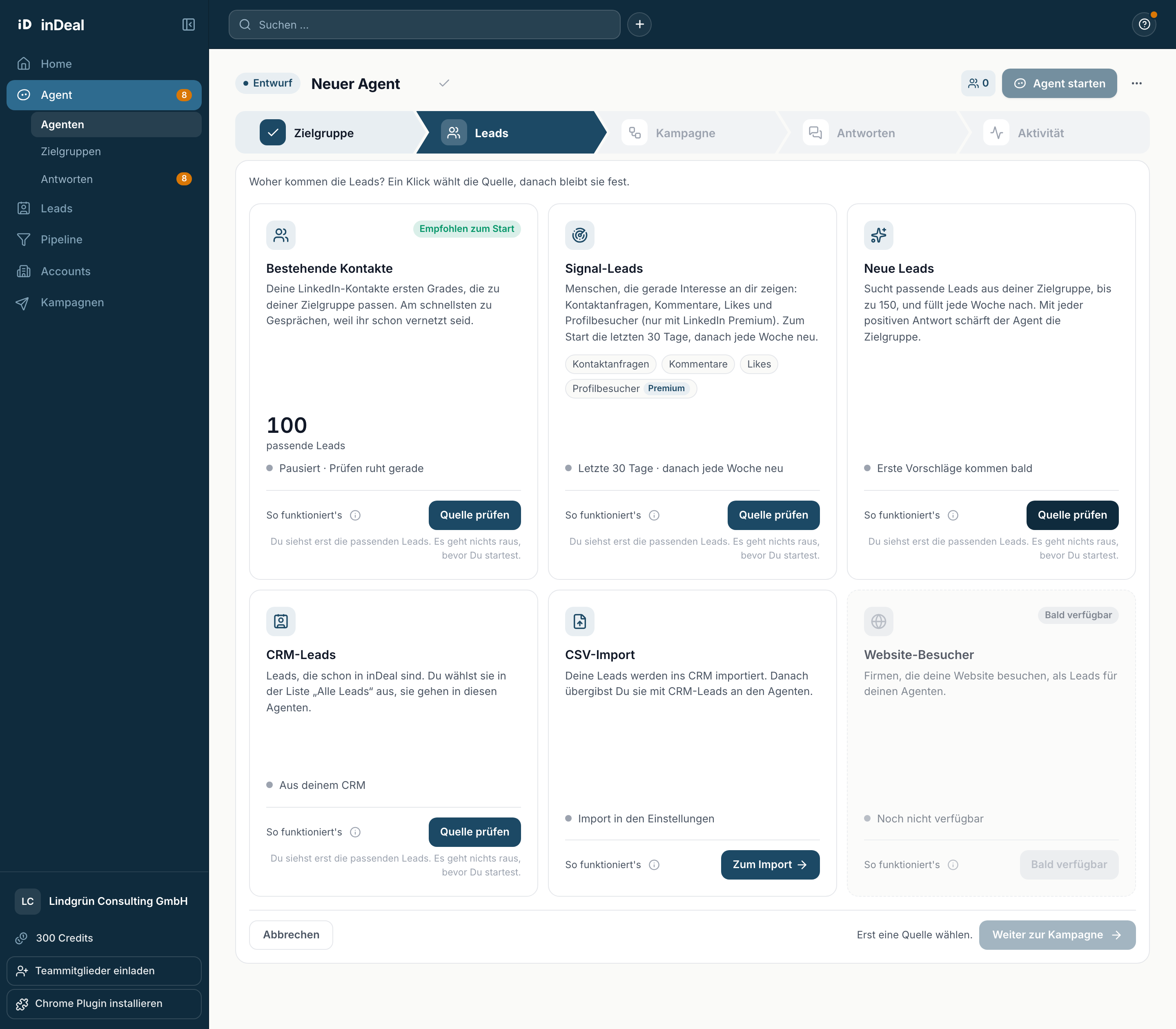
Im Reiter Leads wählst Du, woher die Leads kommen. Ein Klick auf Quelle prüfen wählt die Quelle, danach bleibt sie fest. Du siehst zuerst die passenden Leads. Es geht nichts raus, bevor Du startest. Der Agent übernimmt ihren Namen, zum Beispiel Bestehende Kontakte, solange Du ihn nicht selbst umbenannt hast.
Die Quellen im Einzelnen
| Quelle | Was sie liefert |
|---|---|
| Bestehende Kontakte | Deine Kontakte 1. Grades auf LinkedIn, die zu Deiner Zielgruppe passen. Am schnellsten zu Gesprächen, weil ihr schon vernetzt seid. |
| Signal-Leads | Menschen, die gerade Interesse an Dir zeigen: Kontaktanfragen, Kommentare, Likes und Profilbesucher. Profilbesucher gibt es nur mit LinkedIn Premium. |
| Neue Leads | Neue passende Personen aus Deiner Zielgruppe, bis zu 150 im Vorrat. Der Agent füllt jede Woche nach. |
| CRM-Leads | Leads, die schon in inDeal sind, zum Beispiel aus dem Lead-Plugin für Chrome. Du wählst sie in der Liste „Alle Leads“ aus. |
| CSV-Import | Deine Leads aus einer Datei. Sie landen im CRM, danach übergibst Du sie als CRM-Leads an den Agenten. |
Welche Quellen Du nutzen kannst, hängt von Deinem Plan ab. Signal-Leads gibt es ab dem Plan Scale, nicht im Test. Für Neue Leads und CRM-Leads muss Deine Zielgruppe vollständig sein.
Wie es danach weitergeht, steht in Der Reiter Leads.
Quelle im Entwurf ändern
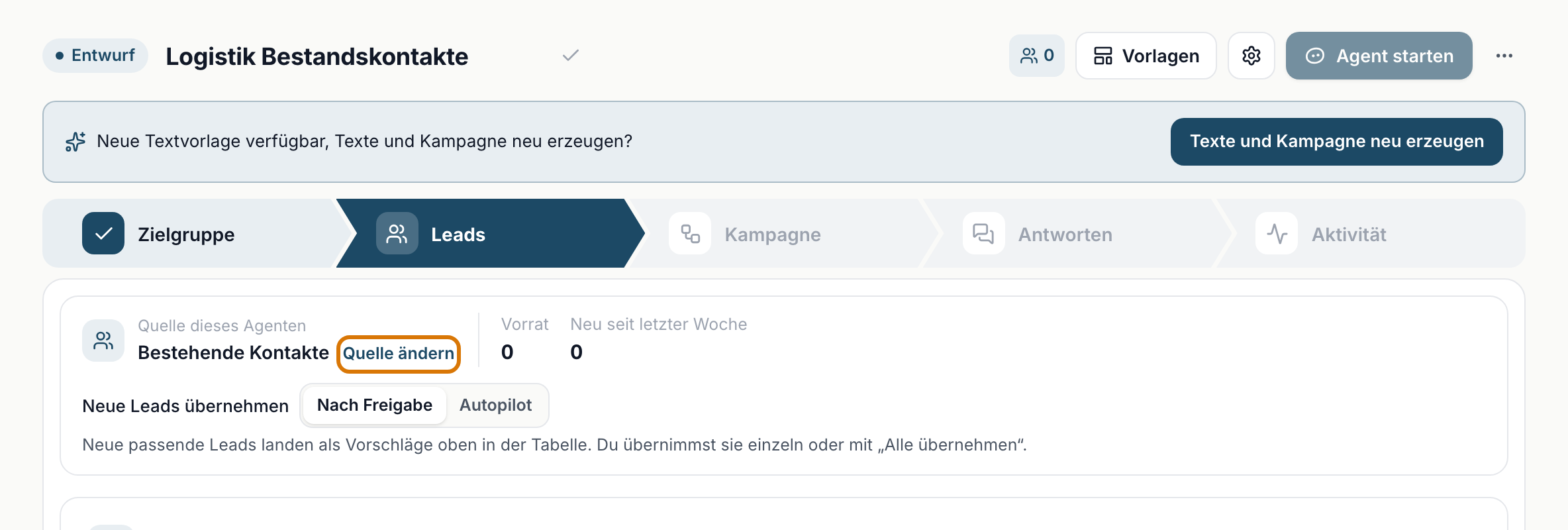
Solange der Agent ein Entwurf ist, steht neben der Quelle Quelle ändern. Bevor etwas passiert, fragt inDeal nach:
- Die schon übernommenen Leads werden aus diesem Agenten entfernt. Sie bleiben in inDeal.
- Ablauf und Texte entstehen danach passend zur neuen Quelle neu.
- Aufnahmen, Anrede und Einstellungen bleiben.
Die Quelle ändern kann, wer von diesem Profil sendet, und jeder Admin.
Nach dem Start
Nach dem Start bleibt die Quelle fest. Je nach Konto gibt es bei laufenden Agenten Quelle wechseln. Dann entsteht eine Kopie mit Deinen Einstellungen und Deinem Profil, für die Du eine neue Quelle wählst. Ablauf und Texte entstehen danach passend zur neuen Quelle neu. Begonnene Leads laufen im bisherigen Agenten zu Ende. Auf Wunsch pausierst Du den bisherigen Agenten dabei.
Hat ein Agent mit Bestehenden Kontakten nur wenige passende Treffer, schlägt er vor, mit neuen Leads zu ergänzen. Mit Ja, ergänzen entsteht ein zweiter Agent auf demselben Profil. Beide Agenten teilen sich die Tages- und Wochengrenzen dieses Profils.