
Unter Team ↗ steht, wer Zugriff auf Deinen Account hat. Der Bereich ist der Rolle Admin vorbehalten; wer ihn ohne Recht aufruft, landet auf Persönliches Profil ↗.
Inhalt
- Die Liste
- Jemanden einladen
- Die beiden Rollen
- Deaktivieren oder Entfernen - der Unterschied zählt
- Endgültig löschen
- Inhaberschaft übertragen
- Weiter
Die Liste
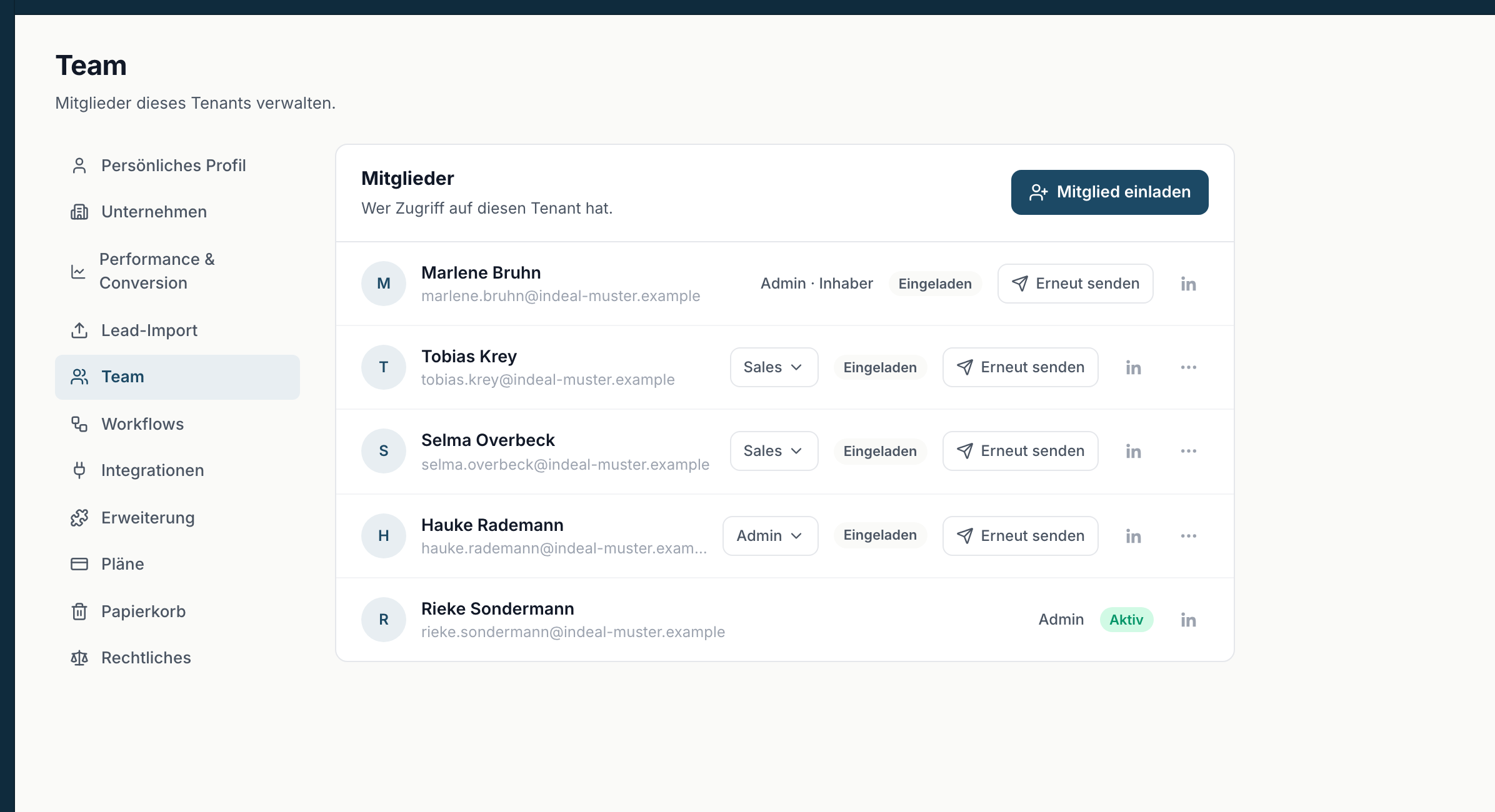
Je Zeile stehen Name, Adresse, Rolle und Status. Der Status ist eines von dreien:
- Aktiv - die Person hat sich angemeldet und arbeitet.
- Eingeladen - die Einladung ist unterwegs, aber noch nicht angenommen.
- Deaktiviert - der Zugang ist gesperrt.
Bei der Person, der der Account gehört, steht hinter der Rolle der Zusatz Inhaber.
Jemanden einladen
- Klick auf Mitglied einladen.
- Trag die E-Mail-Adresse ein.
- Wähl unter Rolle zwischen Admin und Sales.
- Bestätige mit Einladung senden.
Danach erscheint Einladung gesendet. und die Person steht mit dem Status Eingeladen in der Liste. Ist die Adresse schon im Team, erscheint Diese Adresse ist bereits im Team.
Kommt die Einladung nicht an, gibt es an der Zeile Erneut senden.
Die beiden Rollen
- Admin - voller Zugriff auf alle Datensätze, Import, Massen-Updates, Setup und Team.
- Sales - sieht und bearbeitet nur eigene Leads. Kein Import, kein Löschen, keine Massen-Updates, kein Setup.
Über Rolle ändern wechselst Du. Zwei Einschränkungen: Die Rolle des Inhabers kann nicht geändert werden. und Du kannst deine eigene Rolle nicht ändern.
Deaktivieren oder Entfernen - der Unterschied zählt
Beides sperrt den Zugang. Der Unterschied liegt bei den Datensätzen, und er ist nicht rückgängig zu machen, wenn Du Dich falsch entscheidest.
Deaktivieren - die zugewiesenen Leads und Deals bleiben bei der Person. Die Person bleibt als Inhaber sichtbar und im Filter auswählbar, sodass Du ihre Datensätze gezielt umschreiben kannst. Umkehrbar über Reaktivieren.
Entfernen - die zugewiesenen Leads und Deals werden frei und können neu vergeben werden. Die Historie bleibt in beiden Fällen vollständig erhalten.
Empfehlung: Deaktivier zuerst. Schreib die Datensätze in Ruhe um, und entferne die Person erst danach. Umgekehrt suchst Du herrenlose Leads in einer langen Liste.
Der Inhaber lässt sich nicht entfernen, und sich selbst kann niemand entfernen.
Endgültig löschen
Endgültig löschen entfernt die Mitgliedschaft vollständig. Es geht nur bei deaktivierten Personen und nur, wenn ihnen keine aktiven Leads oder Deals mehr zugewiesen sind. Sonst erscheint der Hinweis, dass diesem Nutzer noch aktive Leads oder Deals zugewiesen sind und diese erst umgeschrieben werden müssen. An der Zeile steht dann, wie viele es noch sind.
Die Historie bleibt auch danach erhalten.
Inhaberschaft übertragen
Nur der Inhaber kann das, und nur an eine Person mit der Rolle Admin. Gibt es keine, erscheint Um die Inhaberschaft zu übertragen, lege zuerst einen Nutzer als Admin an und lade ihn ein.
- Wähl an der Zeile Inhaberschaft übertragen.
- Lies die Warnung. Sinngemäß steht dort: Danach bist Du Admin, nicht mehr Inhaber. Die andere Person kann dann das Team verwalten, die Inhaberschaft weitergeben und den Account löschen.
- Tipp zur Bestätigung exakt den geforderten Namen ein.
- Bestätige mit Inhaberschaft übertragen.
Stimmt die Eingabe nicht, erscheint Der eingegebene Firmenname stimmt nicht überein. und nichts passiert. Diese Abfrage ist Absicht: Der Schritt lässt sich nur vom neuen Inhaber zurücknehmen.