
Im Reiter Kampagne steht, was der Agent wann tut: die Schritte von der Vernetzungsanfrage bis zum Follow-up, die Texte und eine Vorschau je Lead.
Inhalt
- Du oder Sie
- Die Schritte
- Texte bearbeiten
- Platzhalter und Beitrag des Leads
- Sprach- und Videonachricht aufnehmen
- Die Vorschau der ersten Leads
- Was sich nach dem Start ändern lässt
- Weiter
Du oder Sie
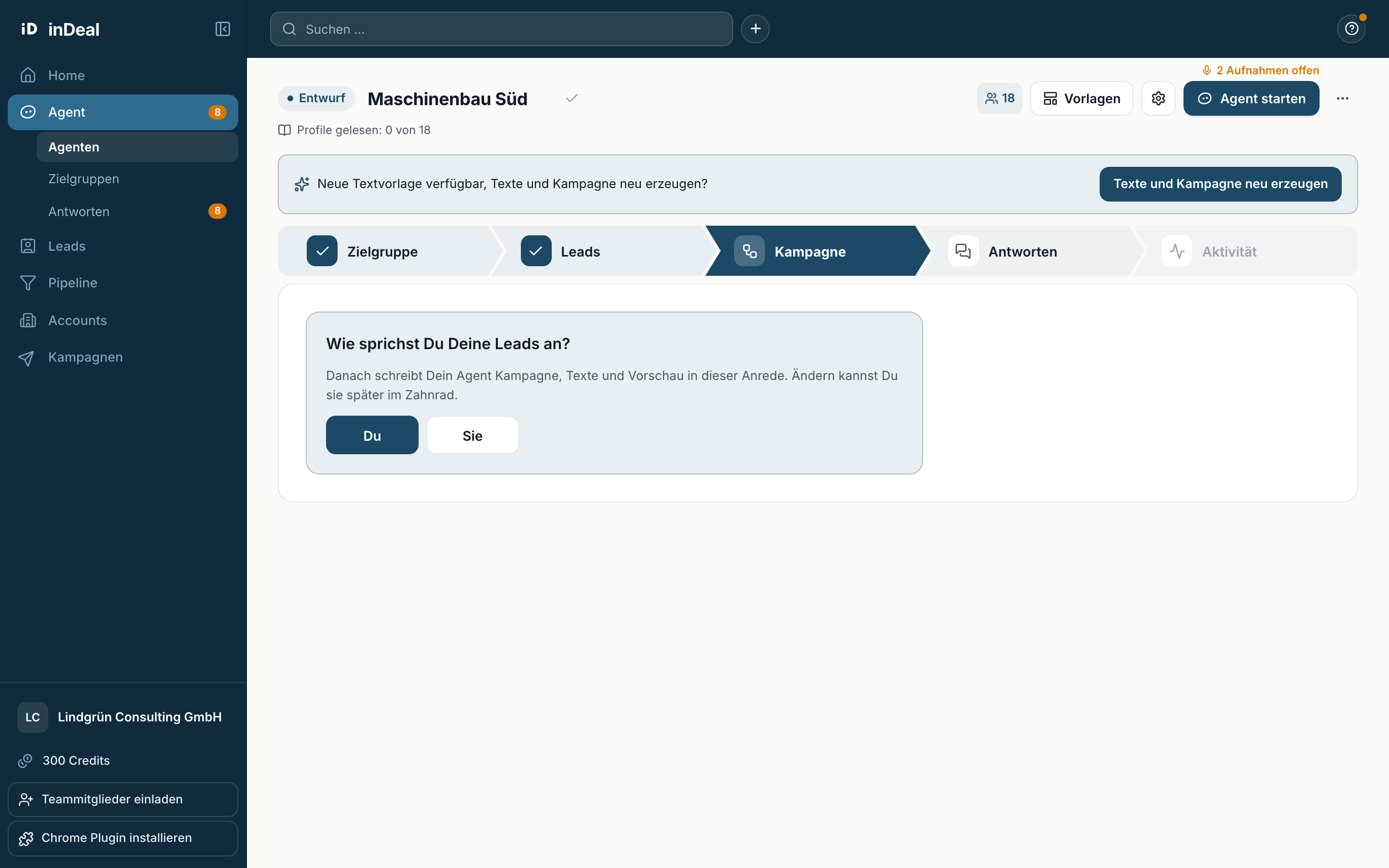
Bei deutschen Agenten fragt der Agent nach dem Übernehmen der Leads: Wie sprichst Du Deine Leads an? Du wählst Du oder Sie. Danach schreibt Dein Agent Kampagne, Texte und Vorschau in dieser Anrede. Vorher entstehen keine Texte, und der Agent lässt sich nicht starten.
Ändern kannst Du die Anrede später in den Einstellungen (Zahnrad) unter Briefing bei Anrede. Das geht im Entwurf und bei einem pausierten Agenten.
Die Schritte
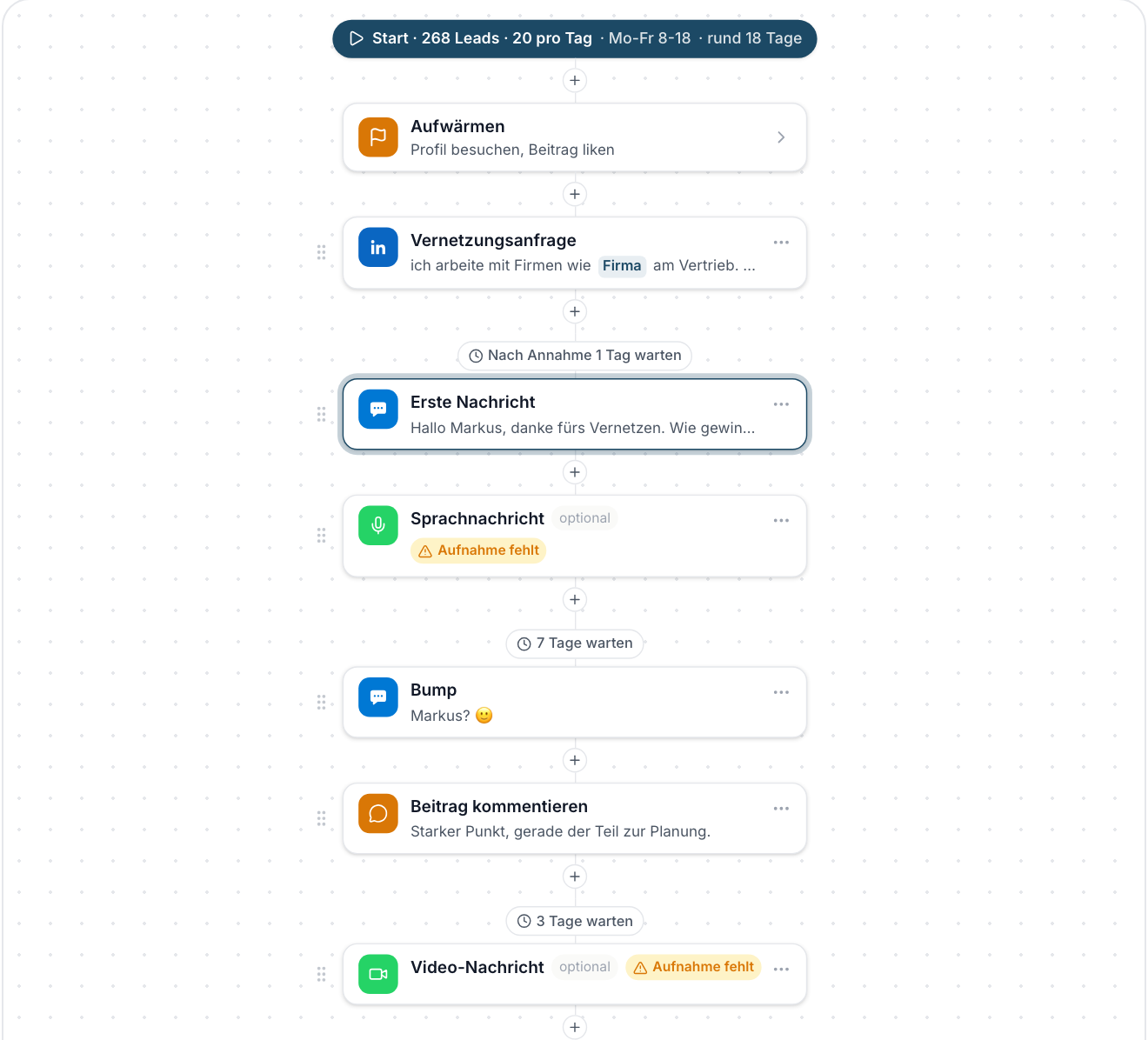
Links steht der Ablauf von oben nach unten, zwischen den Schritten die Wartezeiten. Mit dem Plus fügst Du Schritte hinzu:
- Nachrichten: Nachricht, Sprachnachricht, Video-Nachricht
- Aufwärmen: Profil besuchen, Beitrag liken, Beitrag kommentieren
- Steuerung: Warten, Bedingung, A/B-Test
- In inDeal: Follow-up setzen, Pipeline-Stage setzen
Dazu kommt die Vernetzungsanfrage, höchstens eine je Kampagne. Ihre Notiz hat höchstens 300 Zeichen. Ohne LinkedIn Premium gehen Anfragen ohne Notiz raus. In der vorgeschlagenen Kampagne folgt die erste Nachricht, sobald die Person die Anfrage angenommen hat.
Texte bearbeiten
Ein Klick auf einen Schritt zeigt ihn rechts. Mit Bearbeiten öffnest Du den Editor mit Name, Text und Wartezeit davor. Speichern übernimmt die Änderung.
Der Agent schreibt die Texte aus Deiner Zielgruppe und Deinem Briefing. Gibt es eine neue Textvorlage, bietet er Texte und Kampagne neu erzeugen an.
Platzhalter und Beitrag des Leads
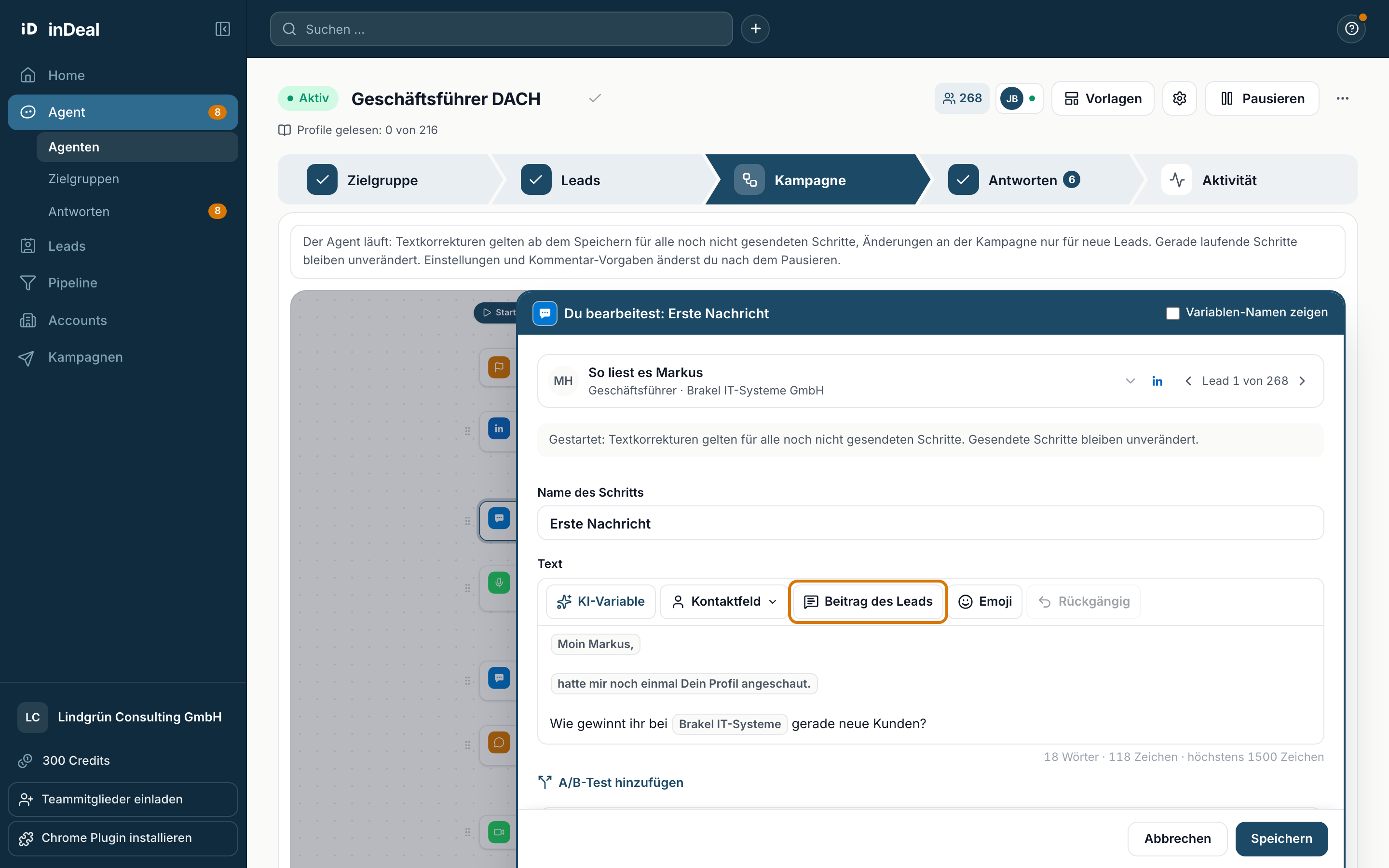
Über dem Textfeld liegen die Knöpfe für Platzhalter:
- KI-Variable: ein Satz, den der Agent für jeden Lead schreibt, zum Beispiel eine Begrüßung oder ein persönlicher Satz. Für eine KI-Variable kannst Du einen Ersatzwert festlegen. Er gilt, wenn das Profil zu dünn ist. Leer heißt, der Satz entfällt.
- Kontaktfeld: Vorname, Nachname, Firma, Jobtitel oder Standort.
- Beitrag des Leads: ein Satz zum letzten passenden Beitrag des Leads. Gibt es keinen passenden Beitrag, nimmt der Platzhalter den Anlass der Quelle, zum Beispiel dass ihr schon vernetzt seid. Er bleibt nie leer.
- Emoji
Ergibt ein Platzhalter für einen Lead keinen vollständigen Satz, hält der Agent diesen Schritt für diesen Lead an. Du siehst das im Reiter Aktivität.
Sprach- und Videonachricht aufnehmen
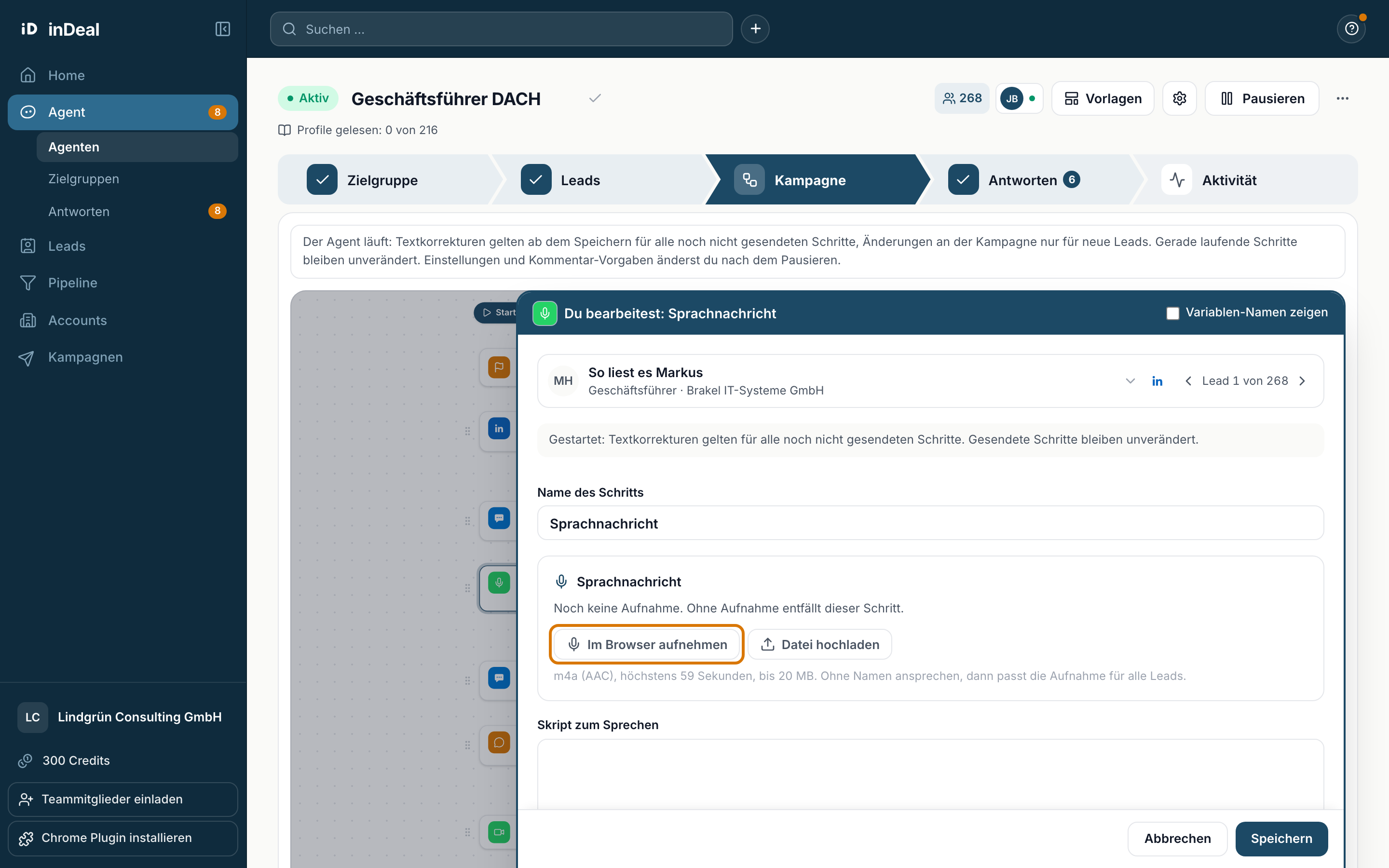
Sprach- und Videonachrichten nimmst Du selbst auf. Das Skript schlägt der Agent vor.
- Im Browser aufnehmen oder Datei hochladen.
- Sprachnachricht: m4a (AAC), höchstens 59 Sekunden, bis 20 MB. Bei 0:00 stoppt die Aufnahme von selbst.
- Video: mp4 (H.264, AAC), Hochformat 9:16, bis 20 MB.
- Eine Aufnahme gilt für alle Leads des Agenten. Sprich deshalb niemanden mit Namen an.
- Ohne Aufnahme entfällt dieser Schritt. Der Start bleibt möglich.
Aufnahmen ändern Admins und wer von diesem LinkedIn-Profil sendet.
Die Vorschau der ersten Leads
Rechts zeigt der Agent unter So liest es mit dem Vornamen des Leads, wie der Text bei diesem Lead ankommt. Für die ersten drei Leads bereitet er die Vorschau von selbst vor, ohne Klick. Solange das läuft, steht dort Vorschau wird vorbereitet ….
Mit den Pfeilen wechselst Du zum vorigen oder nächsten Lead, zum Beispiel „Lead 1 von 270“. Über das Auswahlfeld suchst Du einen bestimmten Lead. Für weitere Leads klickst Du auf Vorschau erzeugen. Markierter Text stammt aus dem Profil dieses Leads.
Was sich nach dem Start ändern lässt
- Texte änderst Du auch bei laufendem Agenten. Die Korrektur gilt für alle noch nicht gesendeten Schritte. Gesendete Schritte bleiben unverändert.
- Änderungen am Ablauf gelten nur für neue Leads.
- Briefing und Kommentar-Vorgaben änderst Du nach dem Pausieren.