
Ein Klick auf einen Lead öffnet seine Detailseite. Dort steht alles, was zu diesem Kontakt bekannt ist, und dort änderst Du es auch.
Inhalt
- Die Kopfzeile
- Felder direkt ändern
- Die Feldblöcke
- Die beiden wichtigsten Felder
- Einen Lead zuweisen
- Einen Lead löschen
- Weiter
Die Kopfzeile
Oben stehen Name, Position und Firma, rechts daneben die Aktionen:
- Anrufen wählt die hinterlegte Nummer. Sind mehrere Nummern hinterlegt, kannst Du auswählen.
- LinkedIn öffnet das Profil des Kontakts in einem neuen Fenster. Der Knopf erscheint nur, wenn eine Profiladresse hinterlegt ist.
- E-Mail öffnet ein neues Mailfenster. Erscheint nur mit hinterlegter Adresse.
- Ein Knopf für den Termin.
- Daten anreichern sucht fehlende Kontaktdaten.
- Das Menü mit den weiteren Aktionen.
Mit den Pfeilen darüber blätterst Du durch die Liste, aus der Du gekommen bist. Daneben steht Lead {n} von {total}.
Felder direkt ändern
Klick einfach auf einen Wert. Fast jedes Feld ist an Ort und Stelle bearbeitbar; beim Überfahren erscheint der Hinweis Zum Bearbeiten klicken. Nach dem Ändern wird sofort gespeichert, kurz erscheint Gespeichert. Klappt es nicht, steht dort Konnte nicht speichern.
Datumsfelder öffnen einen Kalender mit Schnellauswahl; übernommen wird die Auswahl dort erst mit Speichern. Beim FollowUp-Datum lässt sich zusätzlich eine E-Mail-Erinnerung setzen - mehr dazu in Follow-up mit Erinnerung setzen.
Den Namen änderst Du über Name bearbeiten in der Überschrift.
Die Feldblöcke
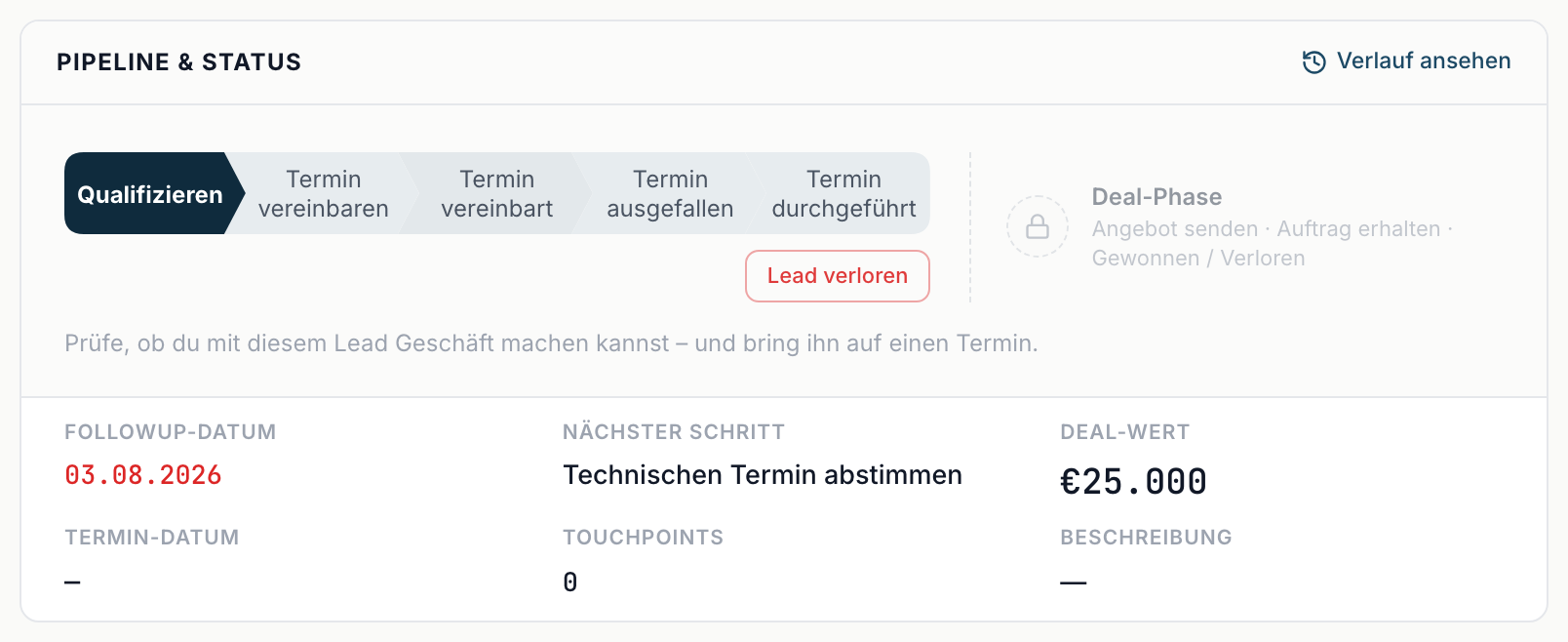
Pipeline & Status - der Stufenbalken sowie FollowUp-Datum, Nächster Schritt, Deal-Wert, Termindatum und Beschreibung. Fehlt bei einem stattgefundenen oder ausgefallenen Termin das Datum, steht unter Termindatum der Hinweis Termindatum fehlt mit einem Feld zum Nachtragen.
Kontakt - Position, Mobil, E-Mail, Telefon, LinkedIn und Zentrale.
Unternehmen - Unternehmen, Mitarbeiter, Branche und Website.
Details - Termin vereinbart durch, Kampagne, Channel mit den Werten Inbound und Outbound, Lead Source, Verlustgrund sowie bei vorhandener Antwort Letztes Reply und Sentiment.
Anschrift - Straße, PLZ, Stadt und Land. Ist eine Adresse hinterlegt, gibt es In Google Maps öffnen.
System - Letzte Aktivität, Tage offen, Erstellt und Zugewiesen an. Diese Werte sind nicht änderbar, mit einer Ausnahme: Die Zuweisung lässt sich ändern.
Die beiden wichtigsten Felder
FollowUp-Datum und Nächster Schritt entscheiden darüber, ob der Lead wieder auftaucht. Ohne Datum erscheint er in keiner Arbeitsliste und in keiner Kennzahl auf Home ↗. Setz beide, wann immer Du einen Lead anfasst.
Einen Lead zuweisen
Im Block System änderst Du unter Zugewiesen an, wer für den Lead zuständig ist. Bei deaktivierten Personen steht (deaktiviert) hinter dem Namen.
Achtung: Mit der Rolle Sales siehst Du nur die eigenen Leads. Weist Du einen Lead jemand anderem zu, verschwindet er aus Deiner Ansicht.
Einen Lead löschen
Ganz unten steht der Bereich Gefahrenzone mit In den Papierkorb. Der Hinweis lautet: Der Eintrag landet im Papierkorb und wird nach 30 Tagen endgültig gelöscht. Bis dahin lässt er sich wiederherstellen.
Diese Möglichkeit setzt Rechte voraus. Wer die Rolle Sales hat, sieht das Aktionsmenü nicht.