
Unter Layout ↗ im Setup legst du eigene Felder für Leads und Deals an, gruppierst sie in Sections und bestimmst, wo sie im Detail stehen. Die Seite zeigt das Layout genau so, wie es im Lead- bzw. Deal-Detail erscheint, nur mit Werkzeugen zum Bearbeiten. Das Layout gilt für deinen ganzen Account. Bearbeiten dürfen es Admins.
Inhalt
- Aufbau der Seite
- Ein Feld aus der Palette anlegen
- Die Feldtypen
- Sections
- Felder verschieben, bearbeiten, ausblenden und wiederherstellen
- Eigene Felder im Lead- und Deal-Detail
- Weiter
Aufbau der Seite
Oben wählst du zwischen Leads und Deals. Beide Module haben ihr eigenes Layout, ein Feld für Leads erscheint nicht bei Deals und umgekehrt. Rechts oben siehst du, wie viele Felder schon angelegt sind. Pro Modul sind es höchstens 100 aktive Felder.
Links steht die Palette Feldtypen (auf dem Handy oben, einklappbar). Daneben siehst du das Layout in der Reihenfolge des Details:
- Die fest eingebauten Blöcke wie Pipeline & Status, Kontakt, Unternehmen (bei Deals Firma), Details und Anschrift stehen grau an ihrer echten Stelle, mit dem Hinweis Standardfelder, nicht bearbeitbar. Sie dienen zur Orientierung und lassen sich hier nicht ändern. Bei Deals gibt es keine Anschrift.
- Darunter folgen deine Sections mit ihren Feldern, im selben 2-Spalten-Raster wie im Detail.
- Zusatzdaten nimmt Felder ohne eigene Section auf. Der Block steht nach deinen Sections und vor dem Block System.
Jedes Feld erscheint als Kachel wie im Detail: oben der Name, darunter ein Platzhalter passend zum Typ (zum Beispiel eine leere Checkbox, 0,00 € oder TT.MM.JJJJ), darunter Typ und API-Name. Rechts neben dem Namen stehen die Anzahl der Datensätze mit Wert, der Stift zum Bearbeiten und das Auge zum Ausblenden. Links daneben liegt der Griff zum Verschieben.
Ein Feld aus der Palette anlegen
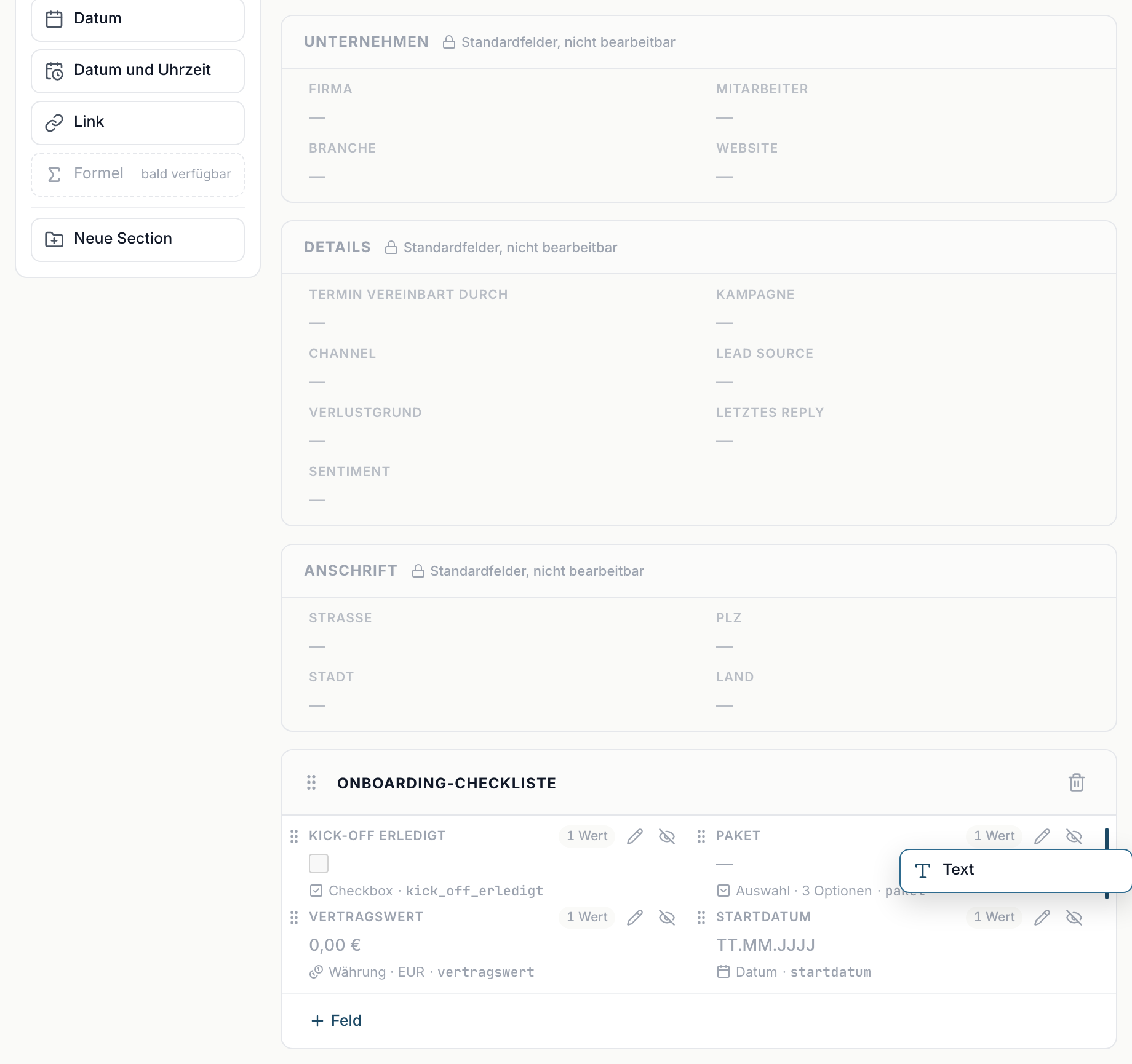
- Zieh eine Kachel aus der Palette an die Stelle im Raster, an der das Feld stehen soll. Eine Linie zwischen zwei Feldern zeigt, wo es landet. Die grauen Standardblöcke nehmen keine Felder auf.
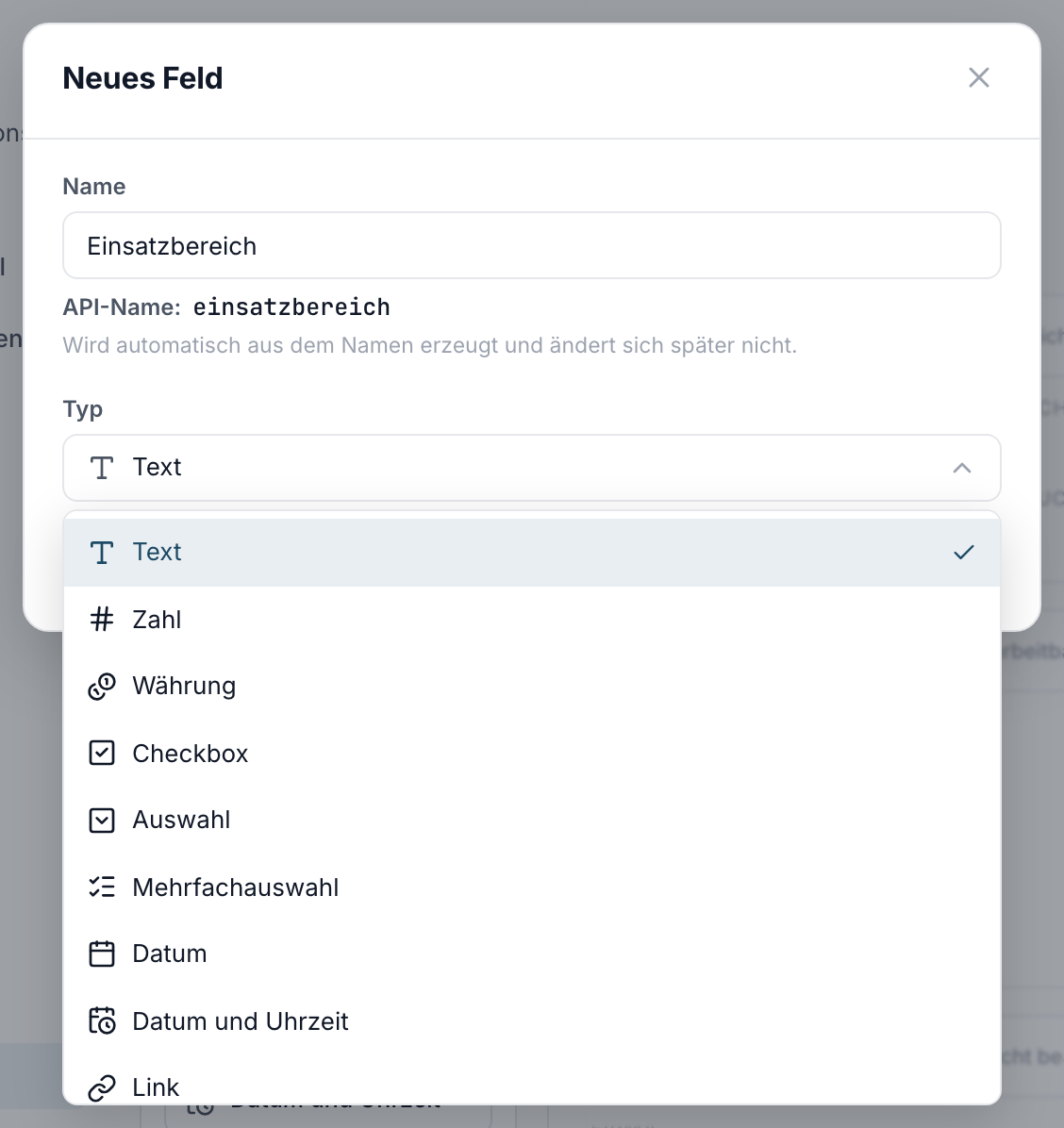
- Beim Loslassen öffnet sich der Dialog Neues Feld. Der Typ ist vorausgewählt, Section und Position werden übernommen.
- Trag im Feld Name den Namen ein. Darunter steht der API-Name. Er wird automatisch aus dem Namen erzeugt und ändert sich später nicht, auch wenn du das Feld umbenennst. Über ihn sprechen API, Webhooks und Import das Feld an.
- Bei Auswahl und Mehrfachauswahl legst du die Optionen an. Bei Währung wählst du die Währung.
- Mit Feld anlegen steht das Feld genau an der gewählten Stelle. Abbrechen ändert nichts.
Ohne Ziehen geht es auch: Klick auf eine Kachel (oder wähl sie mit der Tastatur und drück Enter). Das Feld kommt dann ans Ende von Zusatzdaten. Mit Feld unter einer Section legst du ein Feld direkt am Ende dieser Section an.
Die Feldtypen
| Typ | Wofür | Hinweis |
|---|---|---|
| Text | freie Angaben, auch mehrzeilig | bis 10.000 Zeichen |
| Zahl | Mengen und Werte, mit denen gerechnet wird | Kennungen wie Kunden- oder Sendungsnummern besser als Text anlegen, damit führende Nullen erhalten bleiben |
| Währung | Beträge | eine Währung pro Feld |
| Checkbox | Ja oder Nein | |
| Auswahl | genau eine Option aus einer Liste | Optionen manuell oder alphabetisch sortiert |
| Mehrfachauswahl | mehrere Optionen aus einer Liste | |
| Datum | ein Tag | |
| Datum und Uhrzeit | Tag und Uhrzeit | |
| Link | eine Webadresse | ohne https:// wird es ergänzt |
Formel steht in der Palette mit dem Hinweis bald verfügbar und lässt sich noch nicht anlegen.
Der Typ ist nach dem Anlegen fest, weil die gespeicherten Werte davon abhängen. Brauchst du einen anderen Typ, leg ein neues Feld an und blende das alte aus.
Sections
Sections fassen zusammengehörige Felder unter einer Überschrift zusammen, zum Beispiel „Vertrag“ oder „Onboarding“.
- Anlegen: Zieh die Kachel Neue Section zwischen zwei Sections oder klick sie an. Alternativ nutzt du Section hinzufügen über Zusatzdaten. Gib einen Titel ein und bestätige mit Anlegen.
- Umbenennen: Klick auf den Titel der Section und ändere ihn.
- Sortieren: Zieh die Section am Griff links neben der Überschrift an eine andere Stelle. Zusatzdaten bleibt immer nach deinen Sections.
- Löschen: Der Papierkorb rechts in der Überschrift (Section löschen) entfernt nur die Überschrift. Die Felder wandern nach Zusatzdaten, alle Werte bleiben erhalten.
Felder verschieben, bearbeiten, ausblenden und wiederherstellen
- Verschieben: Zieh ein Feld am Griff an eine andere Stelle im Raster, innerhalb einer Section oder in eine andere Section. Mit der Tastatur: Griff fokussieren, Leertaste, Pfeiltasten, Leertaste zum Ablegen, Escape zum Abbrechen.
- Bearbeiten: Mit dem Stift änderst du Name, Optionen oder Währung. Der API-Name und der Typ bleiben.
- Ausblenden: Das Auge (Feld ausblenden) nimmt das Feld aus dem Detail. Die gespeicherten Werte bleiben erhalten, es gibt keinen Datenverlust. Ausgeblendete Felder zählen nicht zum Limit.
- Wiederherstellen: Unter Ausgeblendete Felder holst du ein Feld mit Wiederherstellen zurück. Es erscheint wieder mit allen Werten, am Ende von Zusatzdaten.
Entfernst du eine Option aus einer Auswahl, bleiben Werte mit dieser Option an den Datensätzen stehen. Im Detail erscheinen sie grau als entfernte Option.
Eigene Felder im Lead- und Deal-Detail
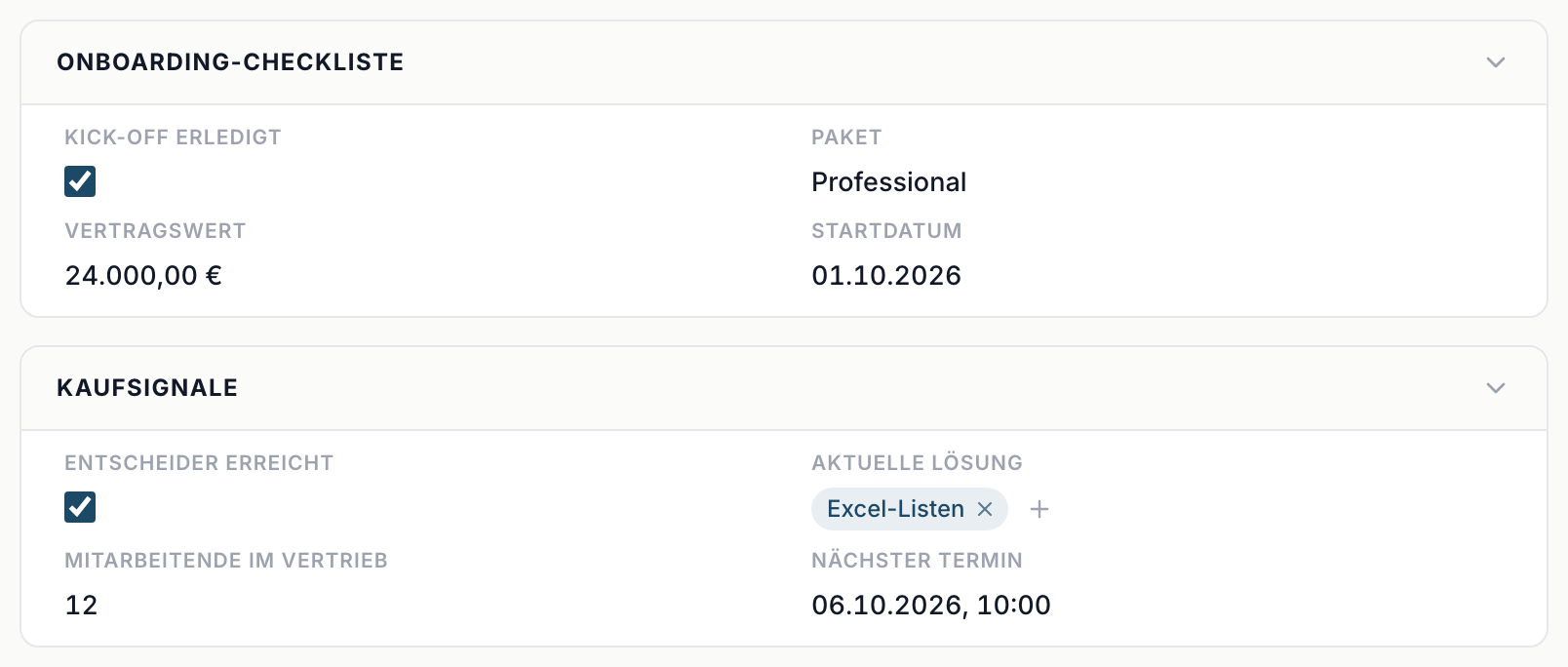
Im Detail eines Leads oder Deals stehen deine Sections genau dort, wo du sie im Layout siehst. So pflegst du die Werte:
- Checkbox: anhaken oder abhaken, das speichert sofort.
- Auswahl: Klick auf den Wert öffnet die Liste. Mit der obersten Option (ein Strich) leerst du das Feld.
- Mehrfachauswahl: Mit „+“ wählst du Optionen aus, mit dem „ד an einer Option entfernst du sie.
- Datum und Datum mit Uhrzeit: Klick auf den Wert öffnet den Kalender, das „ד leert das Feld.
- Text, Zahl und Währung: Klick auf den Wert, um ihn zu bearbeiten.
- Link: Der Klick öffnet die Adresse, bearbeiten kannst du sie mit dem Stift daneben.
Ein geleertes Feld entfernt den Wert.
Eigene Felder für Leads kannst du auch beim Lead-Import anlegen oder befüllen. Per API und Webhook stehen die Werte im Objekt custom_data, siehe inDeal API: Leads anlegen und aktualisieren.