
Beide Lead-Ansichten lassen sich in zwei Darstellungen anzeigen. Oben rechts schaltest Du zwischen Kanban und Liste um. Die Auswahl der Leads ist in beiden identisch, nur die Darstellung unterscheidet sich.
Inhalt
Kanban
Eine Spalte je Stage, in der Reihenfolge Qualifizieren, Termin vereinbaren, Termin vereinbart, Termin ausgefallen, Termin durchgeführt und Lead verloren. Über jeder Spalte stehen die Anzahl und der Wert als {value} potenziell.
Karten lassen sich mit der Maus in eine andere Spalte ziehen. Das ist der schnellste Weg, eine Stage zu ändern. Verlangt die Zielstufe zusätzliche Angaben, öffnet sich dabei ein kleines Fenster - mehr dazu unter Stages richtig setzen.
Enthält eine Spalte mehr Karten als angezeigt, steht unten {n} weitere laden.
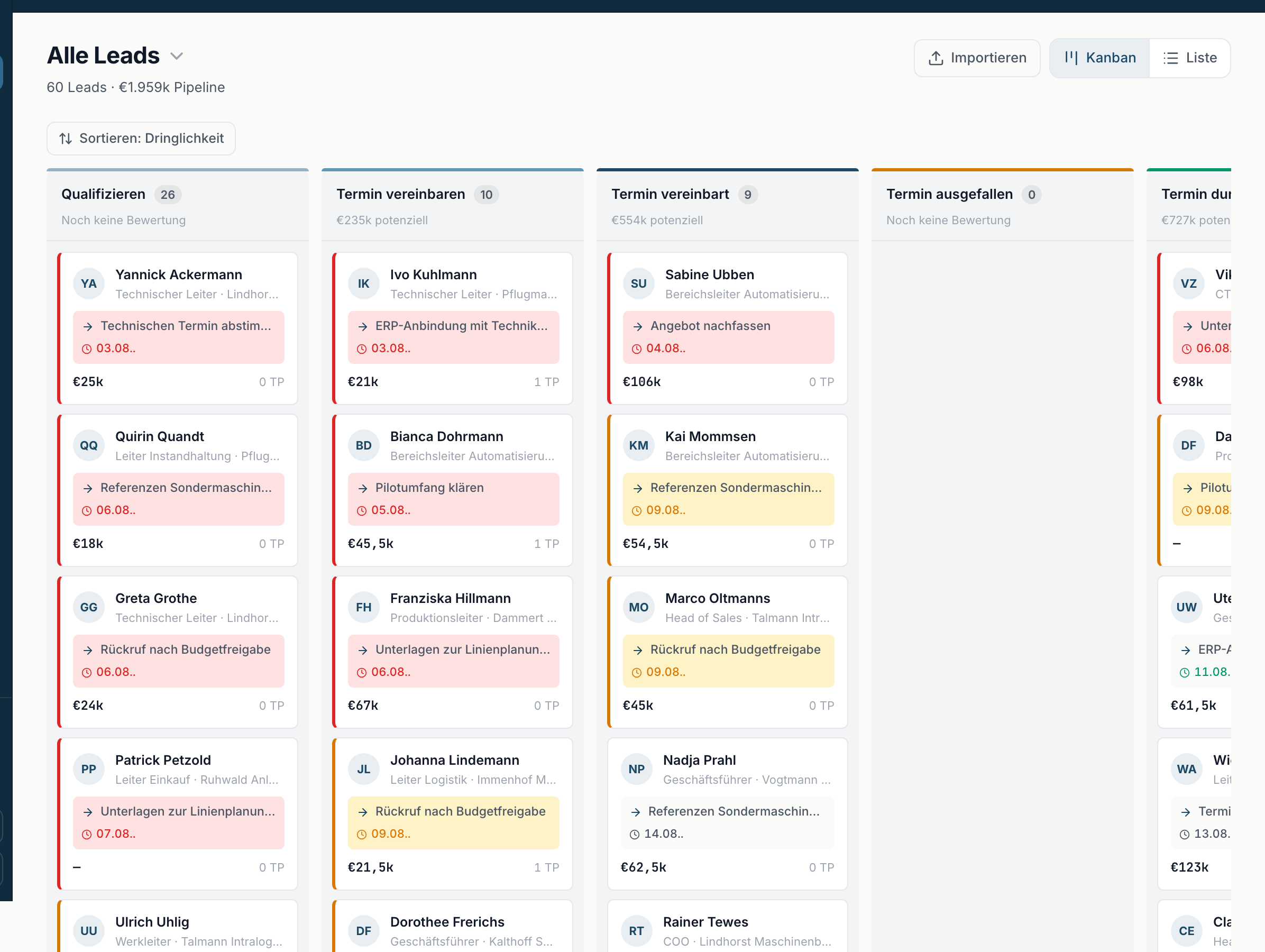
Nimm Kanban, wenn Du den Überblick über die Verteilung brauchst oder mehrere Leads schnell umstufen willst.
Liste
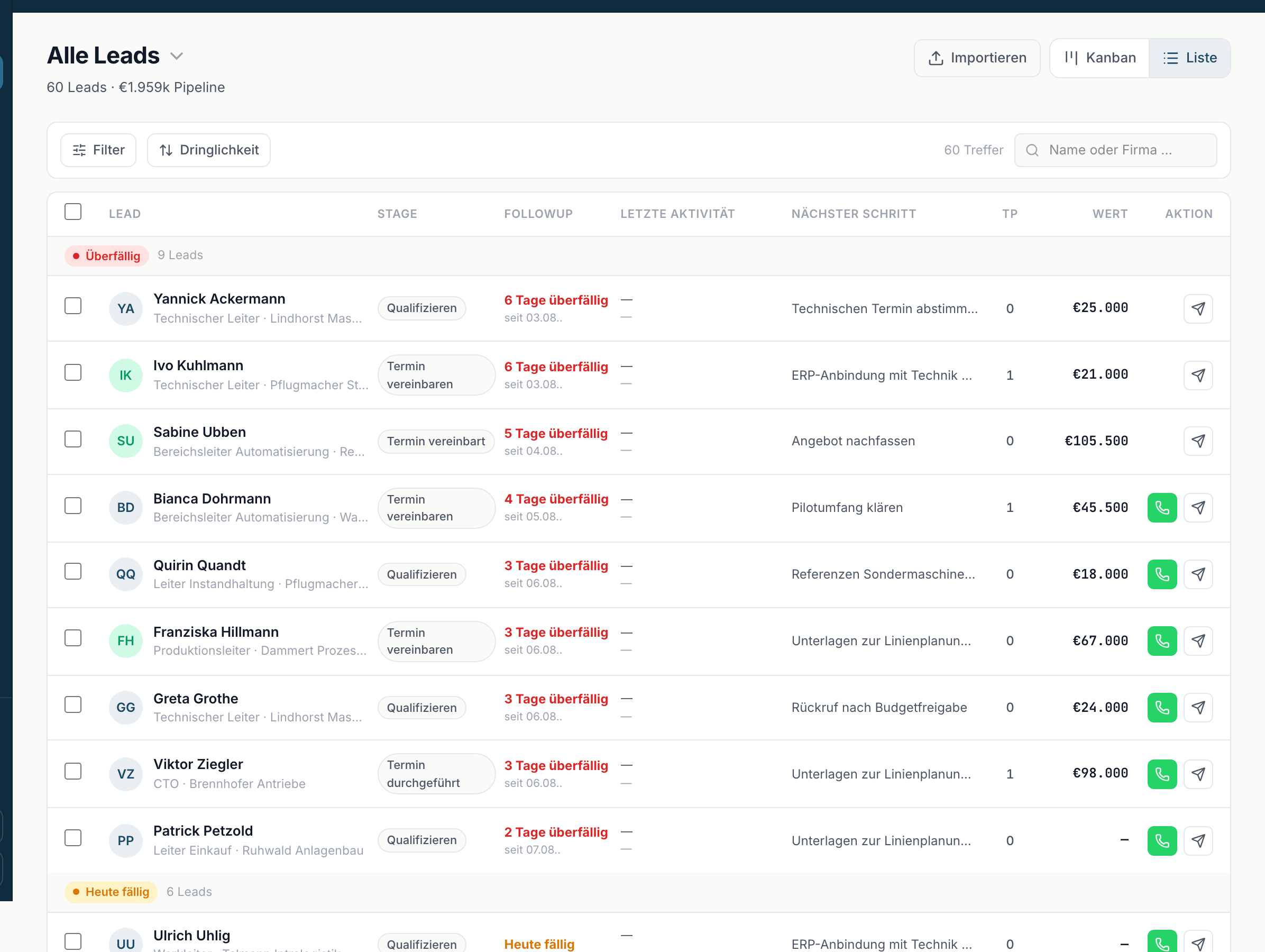
Eine Zeile je Lead, gruppiert nach Dringlichkeit in Überfällig, Heute fällig und Später. Die Spalten sind:
| Spalte | Inhalt |
|---|---|
| Lead | Name, darunter Position und Firma |
| Stage | die aktuelle Stufe |
| FollowUp | wann der nächste Schritt fällig ist, sonst Kein FollowUp |
| Letzte Aktivität | wann zuletzt etwas passiert ist |
| Nächster Schritt | der hinterlegte Text, sonst ein Strich |
| TP | Anzahl der Touchpoints |
| Wert | der geschätzte Wert |
| Aktion | Schnellzugriffe |
Nimm die Liste, wenn Du Termine abarbeitest, sortierst oder mehrere Leads gleichzeitig bearbeiten willst.
Mehrere Leads gleichzeitig bearbeiten
In der Liste wählst Du Leads über die Kästchen links aus. Sobald mindestens einer ausgewählt ist, erscheint unten eine Leiste mit {count} ausgewählt und den Möglichkeiten:
- Update - öffnet {count} Leads aktualisieren. Dort wählst Du unter Feld entweder Stage ändern oder FollowUp setzen, trägst den Wert ein und bestätigst mit Anwenden.
- Löschen - verschiebt die Auswahl in den Papierkorb.
Zum Löschen erscheint eine Rückfrage: Die ausgewählten Leads wandern in den Papierkorb und können dort wiederhergestellt werden. Leads mit verknüpftem Deal werden übersprungen. Nach dem Löschen erscheint kurz Rückgängig.
Es gibt eine Obergrenze für die Anzahl gleichzeitig ausgewählter Leads. Ist sie erreicht, erscheint ein Hinweis mit der Bitte, den Filter zu verfeinern.
Beide Möglichkeiten setzen Rechte voraus. Wer die Rolle Sales hat, sieht weder Update noch Löschen.
Was in beiden Ansichten gleich bleibt
Suche, Filter und Sortierung wirken auf beide Darstellungen. Filterst Du in der Liste und wechselst dann auf Kanban, bleibt der Filter erhalten. Über der Ansicht steht dann Gefiltert: {label}.