
Mit der Quelle Website-Besucher erkennt inDeal, welche Firmen Deine Website besuchen. Passt eine Firma zu Deiner Zielgruppe, sucht der Agent dort die passendste Person und schlägt sie Dir als Lead vor. Die Quelle gibt es im Plan Scale, auch im Test. Im Plan Starter kannst Du sie 14 Tage kostenlos testen, siehe Test im Plan Starter.
Inhalt
- So funktioniert es
- Code einbauen
- Code prüfen
- Leads und Start
- Freigabe oder Autopilot
- Test im Plan Starter
- Datenschutz
- Häufige Fragen
- Weiter
So funktioniert es
- Du baust einen kurzen Code in Deine Website ein. Er meldet Seitenaufrufe an inDeal und setzt keine Cookies.
- inDeal erkennt aus dem Aufruf die Firma, nicht die einzelne Person.
- inDeal gleicht die Firma mit einer Firmendatenbank ab: Hauptwebsite, LinkedIn-Firmenseite, Größe und Firmensitz. So wird aus einer Tochter- oder Länder-Website die richtige Firma mit ihrer echten Größe. Die Prüfung gegen Deine Zielgruppe läuft auf diesen Daten.
- Passt die Firma zu Deiner Zielgruppe, sucht der Agent dort höchstens eine Person mit passender Rolle und LinkedIn-Profil. Bei großen Firmen sucht er zuerst am Standort des Besuchs, wenn der nicht der Firmensitz ist.
- Die Person erscheint als Lead im Reiter Leads. Der Agent arbeitet rund um die Uhr, unabhängig von Deinen Arbeitszeiten. Gesendet wird weiter nur in Deinen Arbeitszeiten.
Niemand wird doppelt angesprochen. Personen auf Deiner Blacklist und Leads, die schon in einem anderen Agenten laufen, überspringt der Agent. Leads mit Wartefrist bleiben Vorschläge, über die Du selbst entscheidest.
Code einbauen
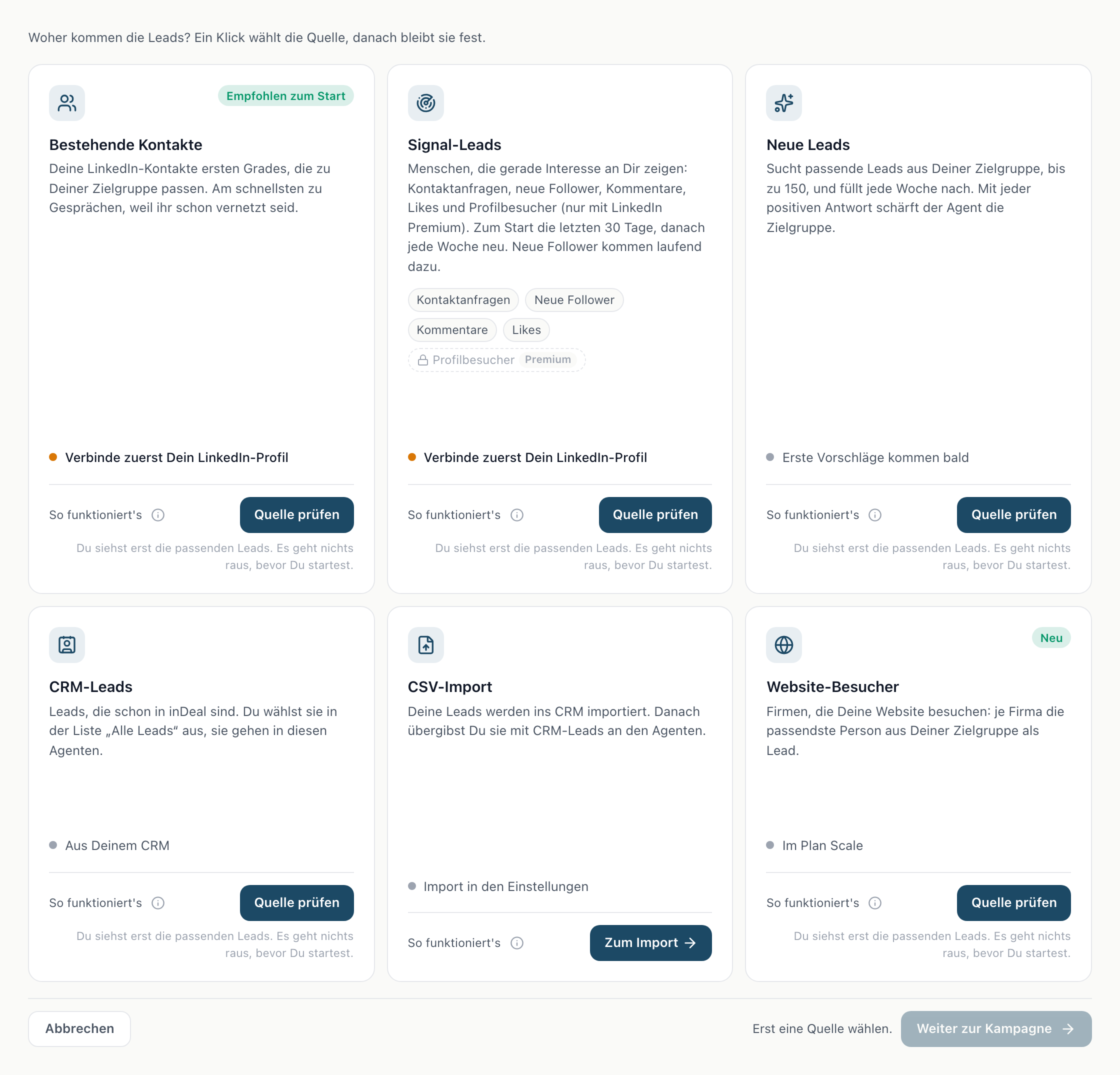
Du legst einen neuen Agenten an und wählst im Reiter Leads die Karte Website-Besucher.
Dann:
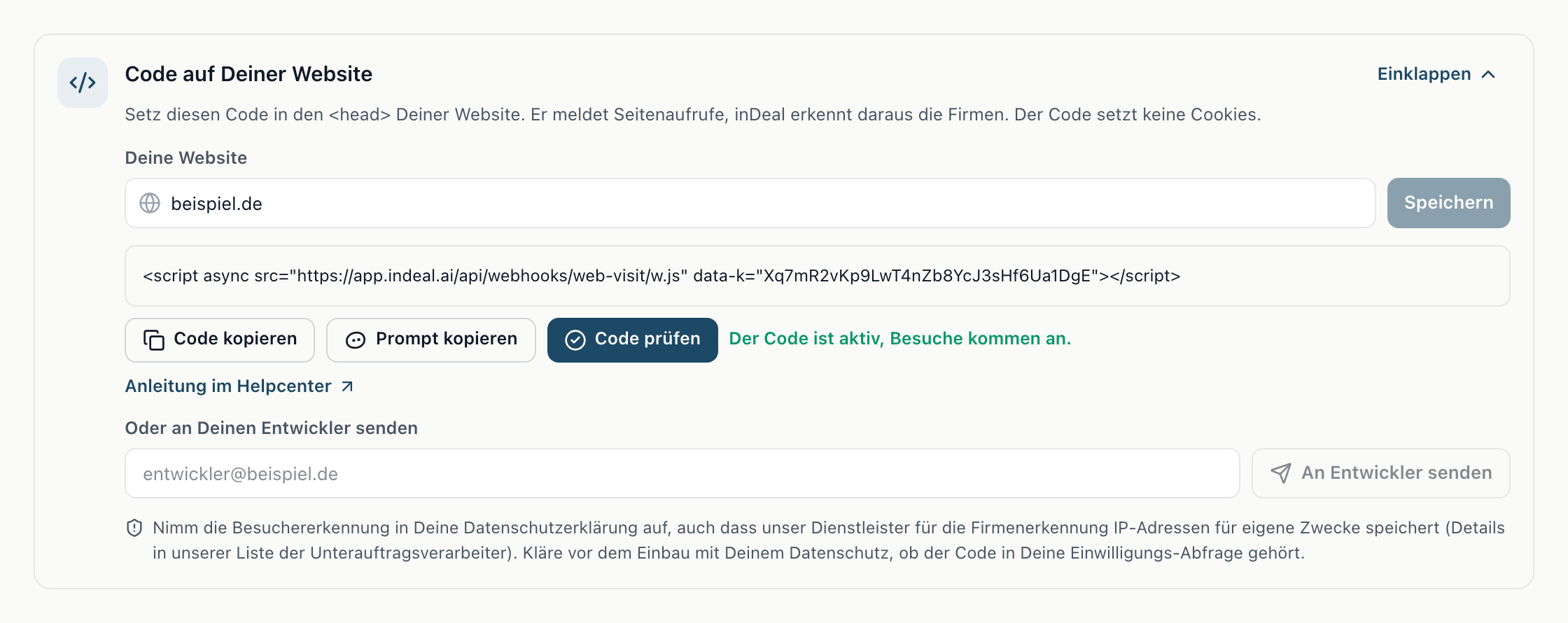
- Unter Deine Website trägst Du Deine Domain ein, zum Beispiel beispiel.de, und klickst auf Speichern. Die Domain ändern nur Inhaber und Admins.
- Mit Code kopieren kopierst Du den Code. Er gehört in den Kopfbereich jeder Seite, direkt vor das Ende des head-Bereichs, zum Beispiel im Template oder über Euren Tag Manager.
- Baut jemand anderes Eure Website? Trag seine Adresse unter Oder an Deinen Entwickler senden ein und klick auf An Entwickler senden. Er bekommt den Code mit einer Anleitung, Du bekommst eine Kopie.
Der Code ist für Dein Konto eindeutig. Er funktioniert nur auf der Domain, die Du eingetragen hast.
Mit Prompt kopieren bekommst Du einen fertigen Auftrag für KI-Tools wie Claude Code oder Cursor. Wie Du den Code in Next.js, WordPress, Webflow, Framer oder statisches HTML einbaust, steht im Artikel Website-Code einbinden.
Code prüfen
Ist der Code eingebaut und veröffentlicht, klickst Du auf Code prüfen. inDeal sucht den Code auf Deiner Startseite und wartet auf einen ersten Besuch. Läuft alles, steht dort Der Code ist aktiv, Besuche kommen an. Erst dann geht es mit Weiter zur Kampagne weiter.
Klappt es nicht, nennt inDeal den Grund. Steht der Code auf der Seite, kam aber noch kein Besuch an, ruf Deine Website einmal selbst auf und prüf dann erneut. Browser mit Datenschutz-Signal (GPC oder Do Not Track) melden bewusst keinen Besuch, nimm dafür einen anderen Browser.
Leads und Start
Am Anfang gibt es noch keine Leads, denn die entstehen erst mit den Besuchen. Deshalb ist Agent starten bis zum ersten Lead gesperrt. Im Kopf der Kampagne steht dann Sobald die ersten Leads da sind, bekommst Du eine Mail. Die Mail kommt einmal, mit dem ersten Lead, der zu Deiner Zielgruppe passt. Mit der Mail kommt ein Link direkt in den Reiter Leads.
Jeden Freitag ab 8 Uhr bekommt die Person, der der Agent gehört, einen Wochenreport per Mail, wenn in den letzten 7 Tagen Firmen erkannt wurden. Er nennt nur Anzahlen: erkannte Firmen, davon in Deiner Zielgruppe, und gefundene Zielpersonen. Ein Link führt direkt zu Erkannte Firmen.
Findet der Agent neue Leads, die zu Deiner Zielgruppe passen, bekommt die Person, der der Agent gehört, am nächsten Morgen um 8 Uhr eine Mail mit der Anzahl, auch am Wochenende. Leads, deren Prüfung unklar ist oder nicht passt, lösen nie eine Mail aus. Übergib die Leads im Reiter Leads dem Agenten. Mit dem Autopilot übernimmt er neue passende Leads automatisch, dann nennt die Mail, wie viele er übernommen hat und wie viele noch auf Deine Entscheidung warten. Die Mail schaltest Du unter Einstellungen > Benachrichtigungen mit Neue Leads von Deiner Website ab oder direkt über den Link in der Mail.
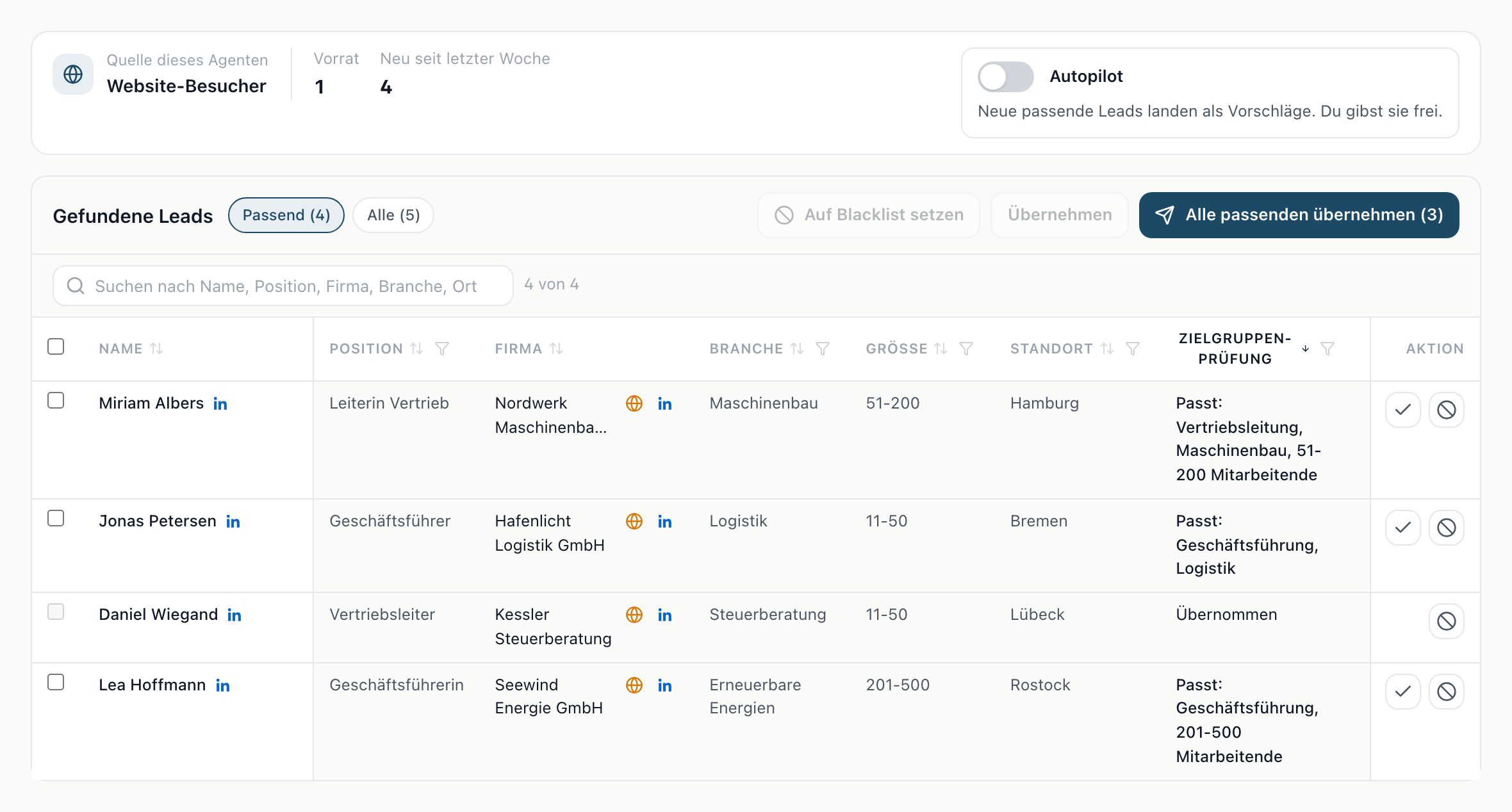
Im Reiter Leads siehst Du unter Gefundene Leads dieselbe Tabelle wie bei den anderen Quellen: Name mit LinkedIn-Profil, Position, Firma mit Website und LinkedIn-Firmenseite, Branche, Größe und Standort. Die Spalte Zielgruppen-Prüfung zeigt, ob die Person passt und warum. Passt heißt, die Person passt klar zu Deiner Zielgruppe. Nicht prüfbar heißt, es fehlen Angaben, schau dann besser kurz selbst. Über Passend und Alle wechselst Du zwischen den passenden Leads und der ganzen Liste. Unter Alle stehen auch Leads, die schon Übernommen oder Ausgeschlossen sind.
Mit Übernehmen nimmst Du die ausgewählten Leads in die Kampagne, mit Alle passenden übernehmen alle, die passen. Das Häkchen in einer Zeile übernimmt genau diesen Lead. Mit Auf Blacklist setzen oder dem Sperr-Symbol in der Zeile wählst Du Nur diese Person oder Gesamtes Unternehmen. Gesperrte Leads werden nicht mehr übernommen und stehen in der Liste als Auf der Blacklist.
Die Vernetzungsanfrage nimmt Bezug auf den Besuch, ohne Seite oder Uhrzeit zu nennen. Mit LinkedIn Premium geht der Bezug schon mit der Anfrage raus, sonst in der ersten Nachricht.
Erkannte Firmen
Im Reiter Leads wechselst Du über Erkannte Firmen zu allen Firmen, die inDeal unter den Besuchern Deiner Website erkannt hat, auch außerhalb Deiner Zielgruppe. Die Zahl in Klammern zeigt, wie viele es sind. Die Tabelle zeigt Firma mit Website und LinkedIn-Firmenseite, Branche, Größe, Standort, eine Zeile Beschreibung, die Zahl der Besuche und den letzten Besuch. Die ganze Beschreibung siehst Du, wenn Du mit der Maus darauf zeigst.
Der Status gilt für diesen Agenten, ein anderer Agent kann dieselbe Firma anders einordnen:
- Zielgruppe: Die Firma passt zu Deiner Zielgruppe, und die gefundene Person passt auch. Sie steht unter Gefundene Leads.
- Person unklar: Die Firma passt zu Deiner Zielgruppe, ob die gefundene Person passt, ist aber nicht prüfbar. Schau sie Dir unter Gefundene Leads kurz selbst an.
- Person passt nicht: Die Firma passt zu Deiner Zielgruppe, die gefundene Person aber nicht. Sie steht unter Gefundene Leads, kommt aber nur per Häkchen in die Kampagne.
- Keine Ansprechpartner gefunden: Die Firma passt zu Deiner Zielgruppe, aber der Agent hat dort keine passende Person mit LinkedIn-Profil gefunden. Diese Firma bekommt keine Nachricht.
- Nicht Zielgruppe: Die Firma passt nicht, steht auf der Blacklist oder ist Deine eigene Firma. Zeig mit der Maus auf den Status, dann siehst Du den Grund, zum Beispiel Größe passt nicht. Diese Firmen bekommen keine Nachrichten.
- Manuell aufgenommen: Du hast die Firma mit Trotzdem aufnehmen aufgenommen.
- Nicht geprüft: Für diesen Agenten gibt es noch kein Ergebnis, zum Beispiel weil noch keine Zielgruppe hinterlegt ist.
Über die Spaltenköpfe filterst Du nach Status, Branche, Größe und Land und sortierst nach Größe oder letztem Besuch. Das Suchfeld findet Firma, Website, Stadt und Beschreibung. Die Tabelle zeigt die 500 zuletzt aktiven Firmen.
Trotzdem aufnehmen: Passt eine Firma nicht zu Deiner Zielgruppe und Du willst sie trotzdem ansprechen, klickst Du in ihrer Zeile auf Trotzdem aufnehmen und bestätigst mit Suchen. inDeal sucht dann die passendste Person aus Deiner Zielgruppe bei dieser Firma. Wird eine gefunden, steht sie unter Gefundene Leads, und Du übernimmst sie dort per Häkchen in die Kampagne, auch wenn die Prüfung Passt nicht zeigt. Über Alle passenden übernehmen und den Autopilot kommt sie nie in die Kampagne, nur über Dein Häkchen. Die Firma bleibt für diesen Agenten Manuell aufgenommen, auch wenn keine Person gefunden wurde. Firmen auf der Blacklist lassen sich nicht aufnehmen. Ist das Tageslimit der Personensuche erreicht, versuch es am nächsten Tag erneut.
Freigabe oder Autopilot
Oben im Reiter Leads legst Du mit dem Schalter Autopilot fest, wie neue Leads in die Kampagne kommen:
- Autopilot aus (Standard): Neue passende Leads erscheinen als Vorschläge, Du übernimmst sie selbst.
- Autopilot an: Der Bereich wird grün und zeigt Autopilot aktiv. Neue passende Leads gehen direkt in die Kampagne. Leads mit Rückfrage bleiben Vorschläge.
Test im Plan Starter
Im Plan Starter kannst Du Website-Besucher 14 Tage kostenlos testen, auch während Deiner Testphase. Inhaber und Admins starten den Test mit 14 Tage kostenlos testen. Den Knopf findest Du beim Anlegen eines Agenten im Reiter Leads über den Quellen. Der Test läuft ab dem Start 14 Tage und lässt sich je Konto einmal nutzen.
Solange der Test läuft, arbeitet Website-Besucher wie im Plan Scale. Die Ansprachen zählen wie gewohnt zu Deiner Wochengrenze. Wann der Test endet, steht im Agenten mit Website-Besuchern im Reiter Leads unter Test endet am.
Nach dem Ende pausiert Website-Besucher. inDeal nimmt keine Besuche mehr an und sucht keine neuen Leads. Deine Leads, Deine Domain und der Code auf Deiner Website bleiben erhalten. Im Agenten steht dann Testphase beendet. Wechselst Du auf Scale, geht es ohne neues Setup weiter.
Datenschutz
Für die Besuchsdaten Deiner Website bist Du verantwortlich, inDeal verarbeitet sie in Deinem Auftrag. Deshalb:
- Nimm die Besuchererkennung in die Datenschutzerklärung Deiner Website auf. Unser Dienstleister für die Firmenerkennung speichert IP-Adressen auch für eigene Zwecke. Die Details stehen in unserer Liste der Unterauftragsverarbeiter.
- Kläre mit Deinem Datenschutz, ob der Code in Deine Einwilligungs-Abfrage gehört.
inDeal speichert die IP-Adresse eines Besuchs höchstens 26 Stunden. Erkannte Firmen löscht inDeal 90 Tage nach dem letzten Besuch, nicht übernommene Leads 90 Tage nach dem Fund. Bei manuell aufgenommenen Firmen bleibt die Markierung, die Personendaten löscht inDeal trotzdem nach 90 Tagen. Mehr dazu in der Datenschutzerklärung, Abschnitt 10b.
Vor dem Start hilft die Abschlusscheckliste aus der Datenschutzvorlage.
Häufige Fragen
Sehe ich, wer genau auf meiner Website war? Nein. inDeal erkennt nur die Firma. Die vorgeschlagene Person ist die passendste aus Deiner Zielgruppe bei dieser Firma, nicht unbedingt der Besucher.
Warum kommen keine Leads, obwohl Besuche ankommen? Viele Besuche lassen sich keiner Firma zuordnen, etwa aus dem Homeoffice oder unterwegs. Andere Firmen passen nicht zu Deiner Zielgruppe oder haben keine passende Person mit LinkedIn-Profil. Unter Erkannte Firmen siehst Du das je Firma als Nicht Zielgruppe, Keine Ansprechpartner gefunden, Person passt nicht oder Person unklar.
Warum steht bei einer Firma eine andere Größe als erwartet? Größe, Branche und LinkedIn-Firmenseite kommen aus dem Abgleich mit der Firmendatenbank und gelten für die ganze Firma, nicht nur für den Standort, von dem der Besuch kam. Kennt die Datenbank die Firma nicht, zeigt inDeal die Angaben aus der Besuchererkennung.
Kostet jeder Besuch etwas? Nein. Die Website-Besucher sind im Plan Scale enthalten, im Test im Plan Starter ebenso. Sie verbrauchen keine Credits.
Kann ich eine Firma ansprechen, die nicht zu meiner Zielgruppe passt? Ja. Unter Erkannte Firmen klickst Du bei der Firma auf Trotzdem aufnehmen. Mehr dazu unter Erkannte Firmen.