
Mit Templates schreibst Du wiederkehrende E-Mails einmal und setzt sie danach mit einem Klick im Composer ein. Variablen wie der Vorname des Leads füllt inDeal beim Senden automatisch.
Wo Du die Templates findest
Öffne E-Mail ↗ in den Einstellungen und wechsle oben auf den Reiter Templates. Den Reiter gibt es erst, wenn Dein Postfach verbunden ist. Schneller geht es über die Suche oben in der Einstellungs-Navigation: Tippe Templates oder Vorlagen.
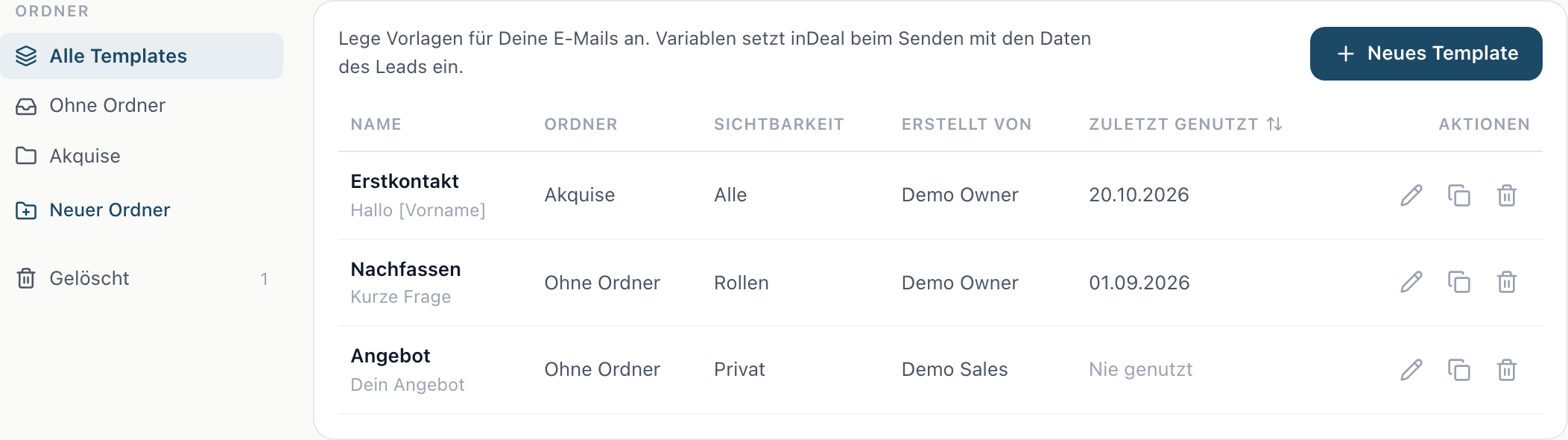
Links stehen die Ordner: Alle Templates, Ohne Ordner, Deine Ordner und Gelöscht. Rechts siehst Du die Liste mit Name, Ordner, Sichtbarkeit, wer das Template erstellt hat und wann es zuletzt genutzt wurde. Ein Klick auf Zuletzt genutzt sortiert die Liste. So fallen Templates auf, die lange keiner mehr verwendet hat (Nie genutzt).
Template anlegen
- Klick auf Neues Template.
- Trag bei Name einen Namen ein und wähl bei Bedarf einen Ordner.
- Schreib Betreff und Text. Der Editor ist derselbe wie im Composer.
- Klick auf Speichern.
In der Liste kannst Du ein Template bearbeiten, duplizieren oder löschen. Gelöschte Templates findest Du unter Gelöscht und kannst sie dort wiederherstellen.
Variablen einsetzen
Variablen erscheinen im Editor als farbige Markierung. Es gibt zwei Wege:
- Tippe
#im Betreff oder im Text. Es öffnet sich eine Liste, die beim Weitertippen filtert. Die Eingabetaste setzt die Variable ein,Escschließt die Liste. - Klick in der Werkzeugleiste auf Variable und such die Variable aus.
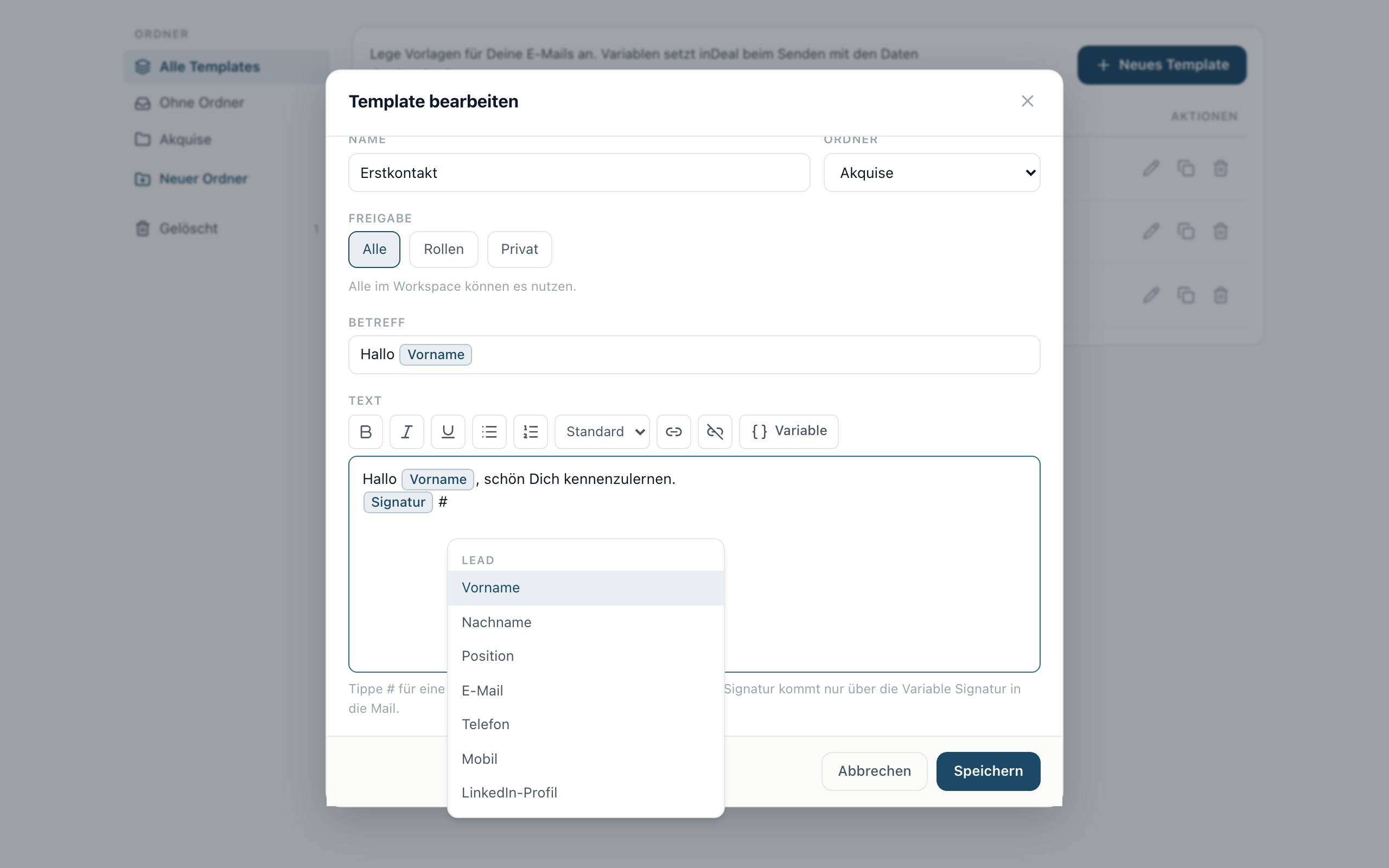
Die Liste zeigt alle Felder, gruppiert:
- Lead: zum Beispiel Vorname, Nachname, Position, E-Mail, Telefon, Mobil, LinkedIn-Profil, Nächster Schritt, Fällig am, Termin (Datum) und Termin (Uhrzeit).
- Firma: zum Beispiel Firma, Website, LinkedIn-Firmenseite, Branche, Mitarbeitende und die Adresse.
- Eigene Felder Lead, Eigene Felder Firma und Eigene Felder Deal: alle eigenen Felder Deines Workspaces. Bei Deal-Feldern nimmt inDeal den aktuellen Deal der Person.
- Absender: Absender-Vorname, Absender-Nachname, Absender-E-Mail und Signatur.
Die Suche findet Felder über ihren Namen und über die Gruppe. Datumsangaben setzt inDeal als 27.10.2026 ein, Uhrzeiten als 18:28. Ein eigenes Feld mit Datum und Uhrzeit gibt es zweimal, einmal mit (Datum) und einmal mit (Uhrzeit).
Löschst Du ein eigenes Feld, das in einem Template steht, ist die Variable rot markiert („Gelöschtes Feld“). In der Mail bleibt die Stelle leer.
Die Signatur kommt bei Template-Mails nur über die Variable Signatur in die Mail. Steht sie nicht im Template, wird keine Signatur angehängt. Im Betreff gibt es die Signatur nicht.
Freigabe
- Alle: Alle im Workspace können es nutzen. Für Admins ist das bei neuen Templates voreingestellt.
- Rollen: Nur die gewählten Rollen (Admin, Sales) können es nutzen.
- Privat: Nur Du siehst und nutzt das Template.
Für Alle oder Rollen freigeben und Ordner anlegen, umbenennen oder löschen dürfen Admins. Alle anderen legen private Templates an. Löschst Du einen Ordner, wandern seine Templates nach Ohne Ordner.
Template im Lead verwenden
- Öffne einen Lead und klick auf E-Mail.
- Klick im Composer in der Werkzeugleiste auf Template.
- Such das Template oder filter nach Ordner. Rechts siehst Du die Vorschau mit den Daten des Leads.
- Klick auf Einfügen. Steht im Composer schon Text, fragt inDeal nach: Ersetzen?
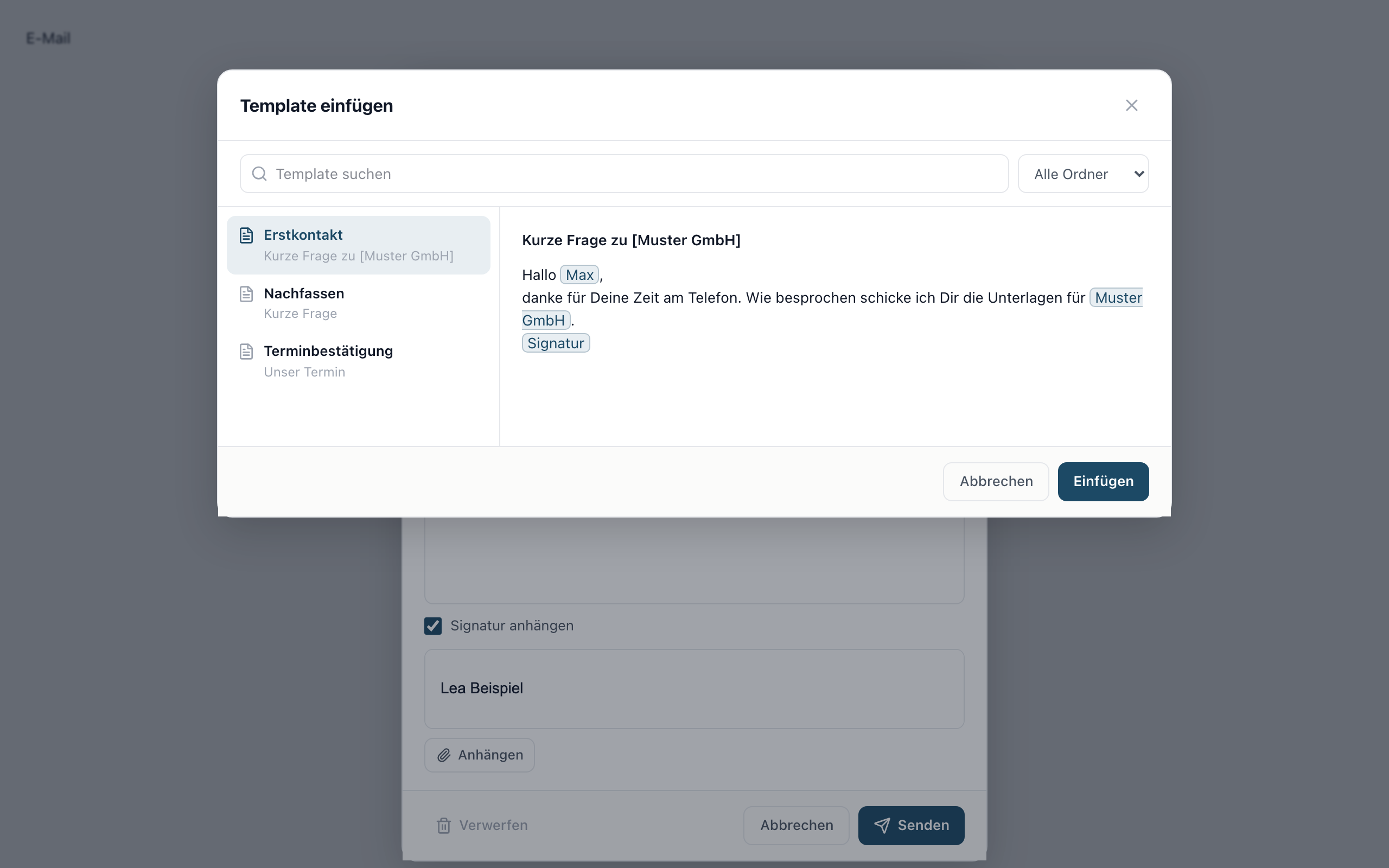
Betreff und Text werden eingesetzt, die Variablen zeigen die Werte des Leads. Fehlt ein Wert, ist die Variable rot markiert (zum Beispiel „Firma fehlt“). Vor dem Senden weist inDeal Dich darauf hin, etwa mit „1 Variable ohne Wert“. Mit Trotzdem senden geht die Mail raus, die Stelle bleibt leer. Nach dem Versand ist das Template als zuletzt genutzt markiert.
Templates mit Claude oder ChatGPT anlegen (MCP)
Hast Du Claude, ChatGPT oder einen anderen KI-Assistenten per MCP mit inDeal verbunden, kannst Du Templates auch im Chat anlegen und finden, zum Beispiel: „Leg ein Template 'Nachfassen nach Termin' an: Hallo {{first_name}}, danke für das Gespräch ...“ oder „Welche Templates haben wir im Ordner Akquise?“ Variablen schreibt der Assistent als {{first_name}} oder {{company}}, die Signatur als {{signature}}. In inDeal erscheinen sie danach als ganz normale Variablen.
Für die Freigabe gelten dieselben Regeln wie in inDeal: Private Templates gehören Dir, für Alle oder Rollen freigeben dürfen Admins. Ein API-Schlüssel kann Templates nur lesen, und nur die, die für alle freigegeben sind. Wie Du den Assistenten verbindest, steht in MCP: Claude, ChatGPT und Cursor verbinden.