
Unter Einstellungen > Kalender ↗ verbindest Du Deinen Google- oder Microsoft-Kalender mit inDeal. Trägst Du dann einen Termin mit einem Lead ein, landet er direkt in Deinem Kalender, mit Google Meet oder Microsoft Teams. Die Einladung an den Lead verschickt Dein Kalender.
Inhalt
- Kalender verbinden
- Für Termine nutzen
- Online-Meeting an oder aus
- Was beim Termin passiert
- Verschieben und absagen
- Wenn es nicht klappt
- Trennen
Kalender verbinden
Die Kalenderverbindung kommt mit dem Notetaker. Ist er in Deinem Workspace aktiv, siehst Du oben auf der Seite den Abschnitt Kalenderverbindung. Ohne Notetaker steht dort ein Hinweis, und Termine gehen wie bisher als Kalenderdatei per E-Mail an den Lead.
Klick auf Mit Google verbinden oder Mit Microsoft verbinden und melde Dich bei Deinem Anbieter an. Erlaube dort, dass inDeal Deine Termine lesen und Termine anlegen darf. Danach bist Du zurück in inDeal, und Dein Kalender ist für Termine aktiv.
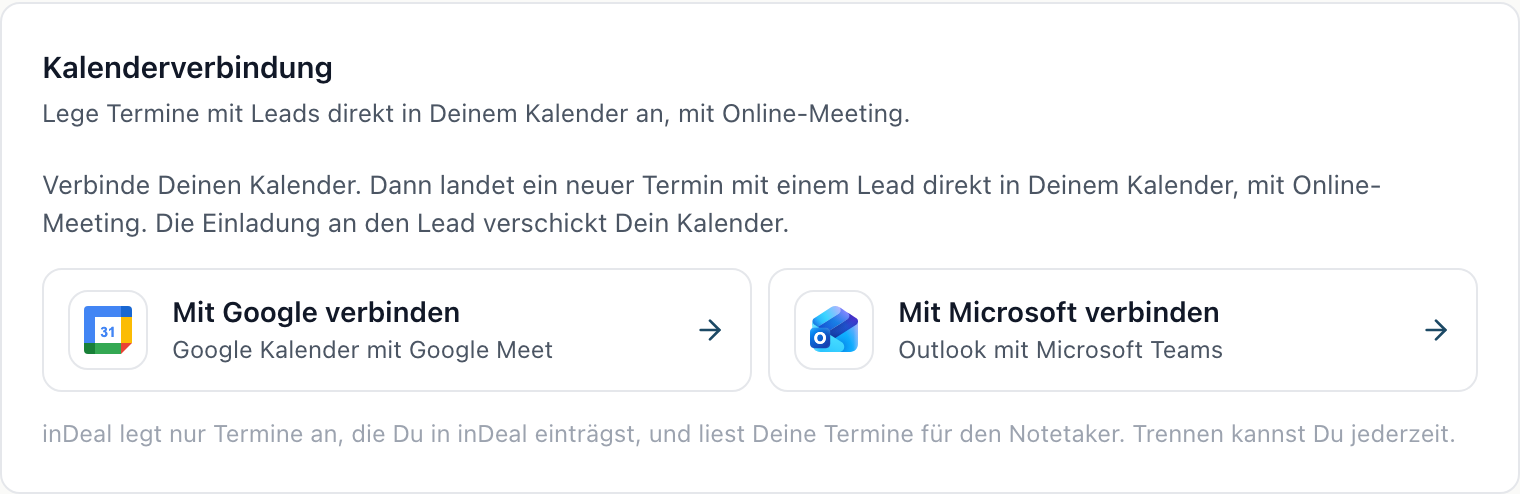
Jeder verbindet seinen eigenen Kalender. Du kannst einen Kalender verbinden, Google oder Microsoft.
Für Termine nutzen
Hast Du Deinen Kalender schon für den Notetaker verbunden, musst Du nichts neu verbinden. Klick auf Für Termine nutzen. Beim ersten Mal bestätigst Du bei Google oder Microsoft einmal, dass inDeal auch Termine anlegen darf. Die Verbindung für den Notetaker bleibt dabei bestehen.
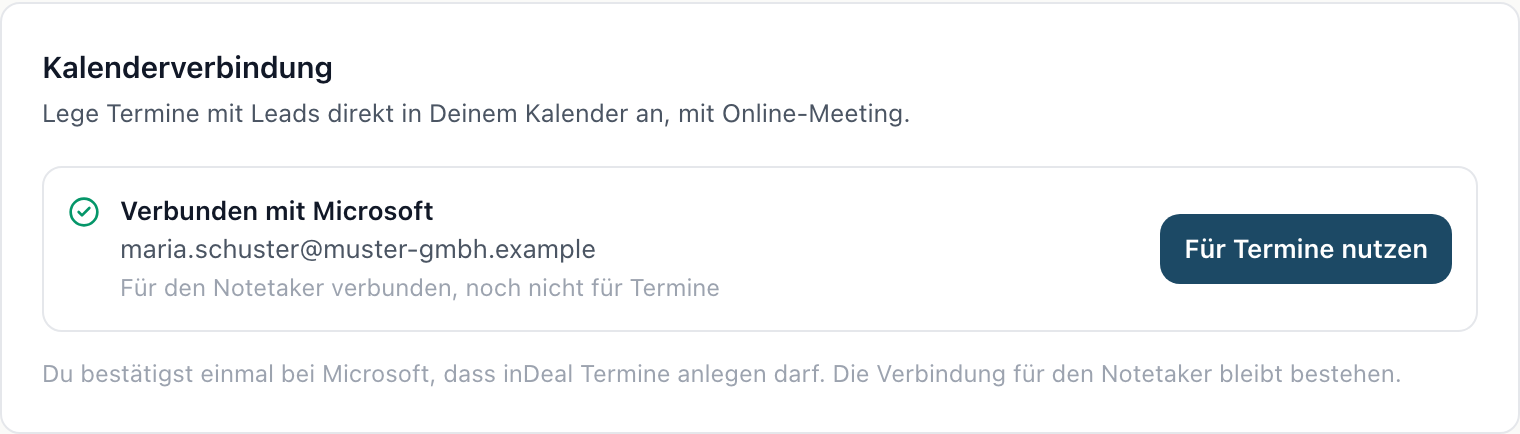
Online-Meeting an oder aus
Ist Dein Kalender für Termine aktiv, steht der Schalter Online-Meeting automatisch erstellen auf an. Jeder neue Termin bekommt dann einen Link zu Google Meet (Google) bzw. Microsoft Teams (Microsoft).
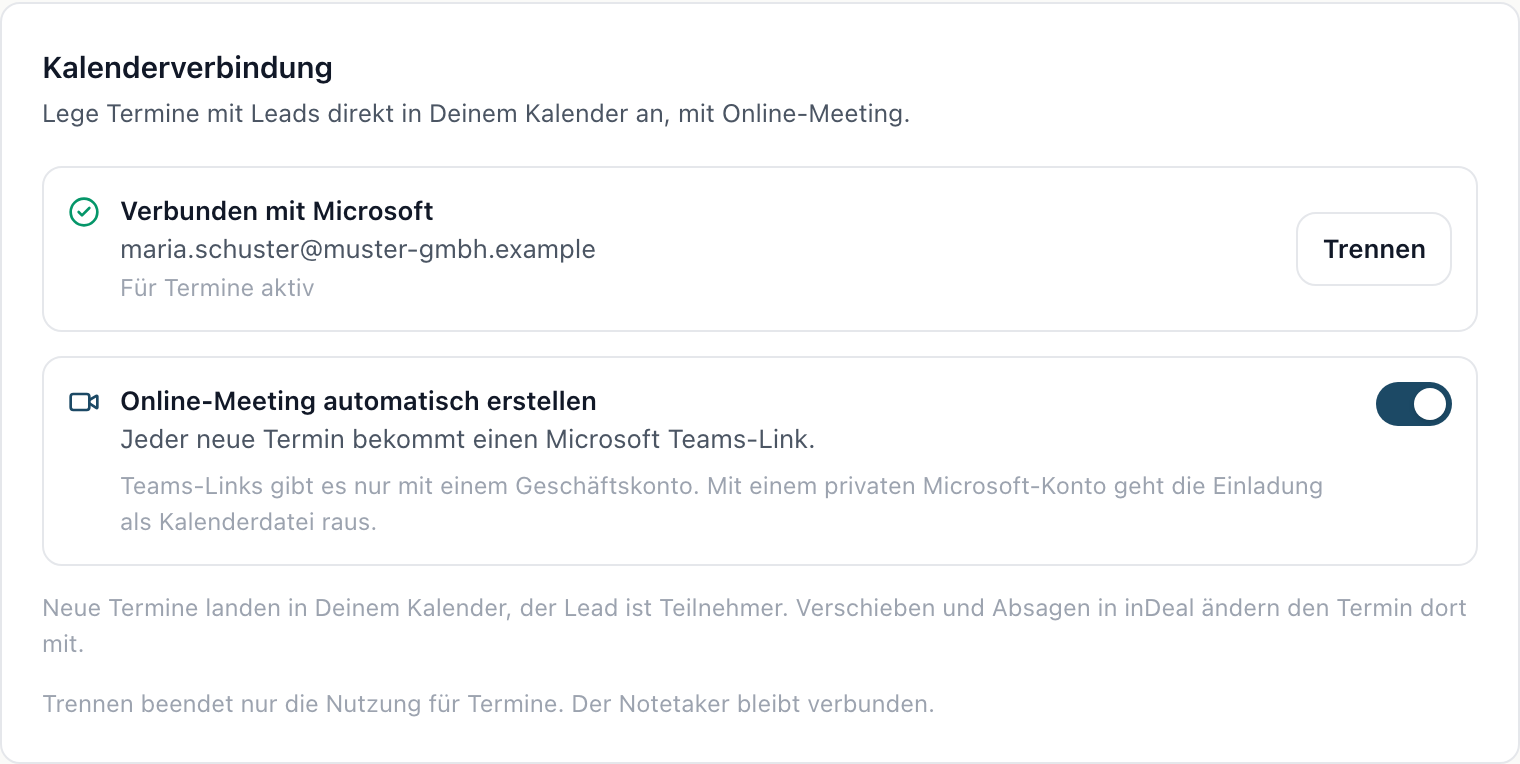
Schaltest Du ihn aus, gehen Termine wie bisher als Kalenderdatei per E-Mail an den Lead.
Teams-Links gibt es nur mit einem Geschäfts- oder Schulkonto von Microsoft. Mit einem privaten Microsoft-Konto (zum Beispiel outlook.com) geht die Einladung als Kalenderdatei raus.
Was beim Termin passiert
Du trägst den Termin wie gewohnt ein, über Termin im Lead oder per Wechsel auf Termin vereinbart, auch im Kanban. inDeal legt den Termin dann in einem Kalender an:
- im Kalender des Nutzers, dem der Lead zugewiesen ist, wenn dessen Kalender für Termine aktiv ist,
- sonst in Deinem Kalender, wenn Du ihn für Termine nutzt. Der zugewiesene Nutzer wird dann als Teilnehmer eingeladen,
- sonst als Kalenderdatei per E-Mail wie bisher.
Titel, Beschreibung und Dauer kommen aus der Termin-Vorlage Eures Workspace, die Platzhalter sind gefüllt. Die Vorlage bearbeiten Admins, den eigenen Kalender verbindet jede Rolle. Der Lead steht als Teilnehmer im Termin und bekommt die Einladung von Google bzw. Microsoft, eine zusätzliche Mail von inDeal gibt es nicht.
Den Link zum Meeting siehst Du im Lead unter Online-Meeting. In der Vorlage gibt es dafür den Platzhalter {{meeting_link}}. Bei Google steht der Link damit auch in der Beschreibung. Bei Microsoft steht er im Teams-Block der Einladung, der Platzhalter bleibt dort leer.
Hat der Lead keine E-Mail-Adresse, legt inDeal den Termin mit Online-Meeting trotzdem in diesem Kalender an, aber ohne den Lead als Teilnehmer, und es geht keine Einladung raus. Darauf weist Dich auch der Termin-Dialog hin. Trägst Du die E-Mail-Adresse später nach und änderst den Termin, bekommt der Lead die Einladung.
Ist der Notetaker für Dich aktiv, erkennt er den Termin im Kalender wie jeden anderen und tritt dem Meeting bei.
Verschieben und absagen
Verschiebst Du den Termin in inDeal, ändert inDeal ihn auch im Kalender, und der Lead bekommt die Änderung von Google bzw. Microsoft. Setzt Du den Lead auf Termin ausgefallen oder Lead verloren und lässt die Absage an, wird der Termin im Kalender abgesagt.
Wenn es nicht klappt
Lehnt Google oder Microsoft das Anlegen ab, geht die Einladung automatisch als Kalenderdatei an den Lead. Im Lead steht dann: „Online-Meeting konnte nicht erstellt werden, Einladung ging als Kalenderdatei raus." Der Termin ist also nicht verloren.
Antwortet der Anbieter nicht (zum Beispiel bei einer Störung), versucht inDeal es nach ein paar Sekunden noch einmal. Wurde der Termin beim ersten Versuch doch angelegt, übernimmt inDeal ihn, es entsteht kein zweiter. Klappt auch das nicht, geht keine Kalenderdatei raus, damit der Lead nicht zwei Einladungen bekommt. Im Lead steht dann ein Hinweis. Prüf den Termin in diesem Fall in Deinem Kalender und verschieb oder sag ihn auch dort ab.
Kann eine Änderung nicht in den Kalender übertragen werden, steht im Lead ein Hinweis. Ändere den Termin dann direkt in Deinem Kalender.
Trennen
Trennen beendet nur die Nutzung für Termine. Neue Termine gehen dann wieder als Kalenderdatei raus. Der Notetaker bleibt verbunden. Den Kalender ganz trennst Du im Notetaker unter Einstellungen.