
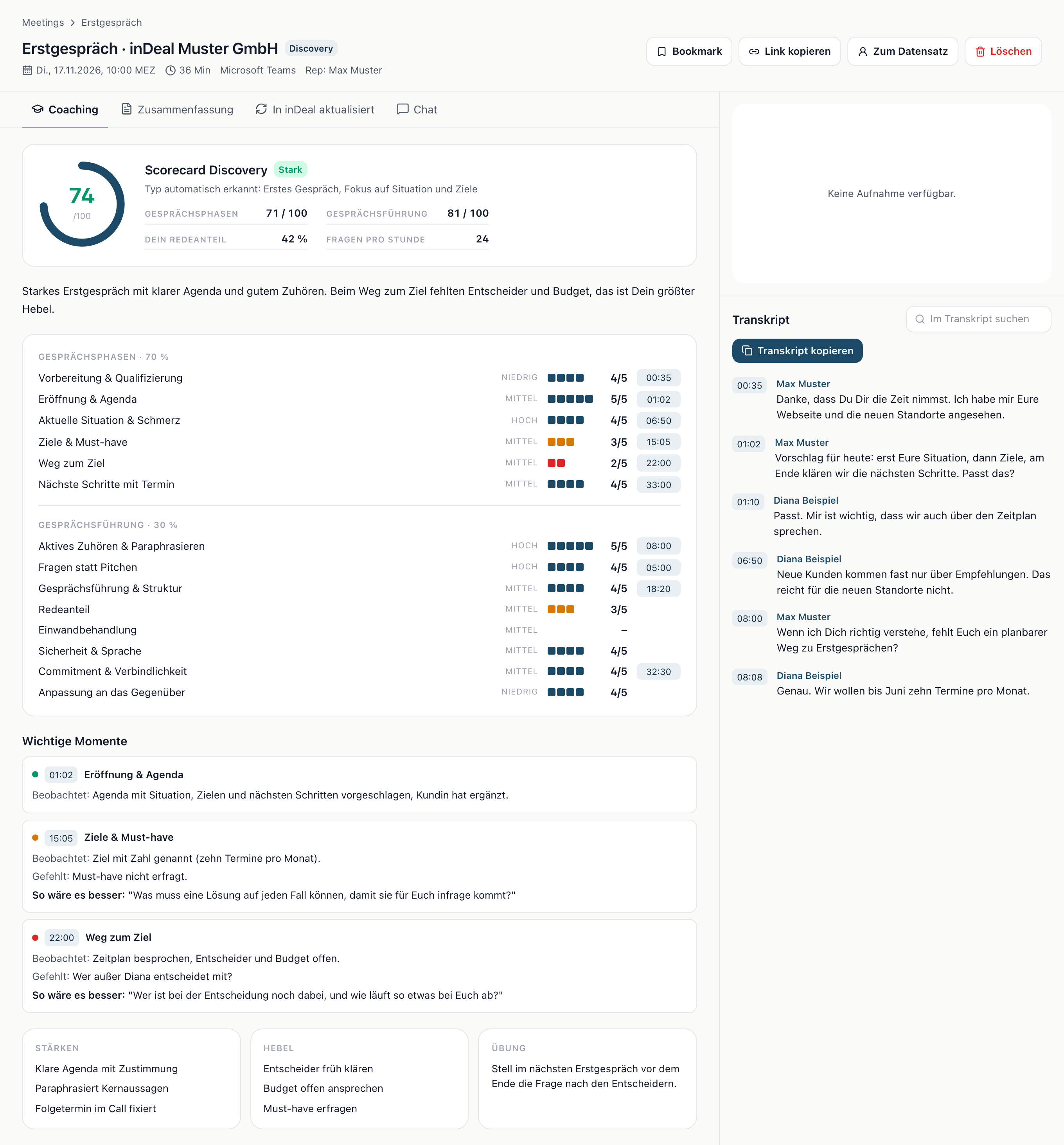
Nach jedem Sales-Meeting bewertet der Notetaker das Gespräch mit einer Scorecard und gibt Dir einen Coaching-Score von 0 bis 100.
Welche Scorecard passt
Der Notetaker wählt für jedes Meeting selbst die passende Scorecard. Zur Auswahl stehen alle aktiven Scorecards: die Vorlagen Discovery, Closing, Discovery und Closing und Customer Success sowie Deine eigenen. Die KI entscheidet anhand von Wann passt diese Scorecard, einer kurzen Beschreibung, die jede Scorecard hat.
- Passt keine Scorecard: Das Meeting gilt als Kein Sales-Meeting. Es bekommt keinen Score, nur Zusammenfassung und Action Items.
- Interne Meetings (nur Dein Team im Call) laufen automatisch ohne Scorecard. Unter Scorecard ändern kannst Du ihnen trotzdem eine zuweisen.
- Externe Teilnehmer bekommen nie einen Score oder Coaching, auch nicht in Mails.
Ist die Scorecard falsch gewählt, öffnest Du das Meeting und wählst unter Scorecard ändern eine andere aktive Scorecard oder Ohne Scorecard (Kein Sales-Meeting). Das Meeting wird danach neu bewertet. Ältere Bewertungen behalten die Scorecard, mit der sie entstanden sind. Inhaber und Admins dürfen das bei allen Meetings, Mitglieder bei ihren eigenen, solange unter Einstellungen > Erkennung & Sprache der Schalter Reps dürfen die Scorecard ändern an ist (Standard). Dort schaltest Du auch Scorecard automatisch erkennen aus: Dann bleibt eine einmal gewählte Scorecard stehen.
In der Meeting-Liste und in Analytics filterst Du nach Scorecard, auch nach Ohne Scorecard (Kein Sales-Meeting).
So setzt sich der Score zusammen
- Gesprächsphasen (Standard 70 %): Wie gut die einzelnen Phasen des Gesprächs gelungen sind, zum Beispiel die Bedarfsanalyse.
- Gesprächsführung (Standard 30 %): Fragen statt Pitchen, Zuhören, klare nächste Schritte.
Bewertet wird über das ganze Gespräch: Ein Punkt zählt auch dann, wenn Du ihn verteilt klärst, etwa früh in der Bedarfsanalyse und später in der Präsentation. Als "fehlt" gilt ein Punkt nur, wenn er im ganzen Gespräch nicht vorkommt.
Grobe Fehler begrenzen den Score nach oben, auch wenn der Rest gut lief.
Redeanteil: Jede Scorecard hat Zielwerte für Deinen Redeanteil, gesamt und in der Bedarfsanalyse. Bis 10 Prozentpunkte über dem Ziel kostet nur leicht, darüber deutlich. Die Vorlagen starten mit diesen Werten:
| Scorecard | Redeanteil gesamt bis | In der Bedarfsanalyse bis |
|---|---|---|
| Discovery | 55 % | 40 % |
| Discovery und Closing | 65 % | 45 % |
| Closing | 65 % | keine Vorgabe |
| Customer Success | 60 % | 45 % |
| Score | Einordnung |
|---|---|
| ab 85 | Bestwert |
| ab 70 | Stark |
| ab 50 | Solide |
| ab 30 | Lücken |
| unter 30 | Fehlt |
Bewertungsstufen je Kriterium
Jedes Kriterium wird in Stufen von 1 bis 5 bewertet. Ein Klick auf das Kriterium im Meeting klappt den Block auf:
- Bewertung: in 2 bis 3 Sätzen, was gut war und was konkret für die nächste Stufe fehlt
- Worauf es ankommt: was das Kriterium in der Tiefe verlangt
- Stufe 1 bis 5: je ein Satz mit kurzem Beispiel; die erreichte Stufe ist markiert
Stufe 4 reicht in den meisten Gesprächen. Stufe 5 ist exzellent und selten nötig.
Neben jedem Kriterium stehen bis zu vier Zeitstempel: die Stellen, die zur Bewertung beitragen, in zeitlicher Reihenfolge.
Was Du bekommst
- die wichtigsten Momente mit Zeitstempel: was gut lief, was fehlte und wie es besser geht
- Deine drei Stärken und Deine drei größten Hebel
- eine Übung für das nächste Meeting
Mit einem Klick auf einen Zeitstempel springst Du an die Stelle in Aufnahme und Transkript.
Scorecards anpassen
Inhaber und Admins verwalten die Scorecards unter Einstellungen > Scorecards:
- Liste: Oben stehen die aktiven Scorecards, erst die Vorlagen, dann Deine eigenen, darunter ausgeschaltete. Jede Karte zeigt, wann die Scorecard passt. Über das Kästchen Aktiv schaltest Du jede Scorecard an oder aus, Vorlagen und eigene gleich. Eine ausgeschaltete Scorecard bleibt in der Liste, die KI wählt sie aber nicht mehr; schaltest Du sie wieder an, steht sie wieder zur Auswahl. Eigene Scorecards kannst Du zusätzlich im Editor archivieren. Ist keine Scorecard aktiv, gelten alle Meetings als Kein Sales-Meeting.
- Vorlage bearbeiten: Bearbeiten öffnet ein Fenster mit Name, Kriterien und Gewichtung. Speicherst Du eine Vorlage, entsteht daraus eine eigene, aktive Scorecard, und die Vorlage wird ausgeschaltet. Die Vorlage selbst bleibt unverändert; Du kannst sie jederzeit wieder einschalten.
- Neue Scorecard: leer starten oder eine der vier Vorlagen als eigene Scorecard übernehmen. Neue Scorecards sind nach dem Speichern automatisch aktiv. Die Vorlagen selbst bleiben unverändert.
- Wann passt diese Scorecard: Pflichtfeld. Beschreib kurz, zu welchen Gesprächen die Scorecard passt: Art des Gesprächs, Gegenüber, Ziel. Die Vorlagen bringen einen Text mit. Für eigene Scorecards erzeugt Vorschlag erzeugen einen Text aus Name und Kriterien, den Du anpasst. Eigene Scorecards ohne diesen Text sind mit einem Vorschlag vorbelegt; prüf ihn und speichere.
- Bearbeiten: Name, Kriterien hinzufügen, entfernen und umsortieren. Je Kriterium legst Du fest, woran die KI eine gute Note erkennt, die Zielnote (1 bis 5), die Gewichtung und ob es Pflicht ist. Wie stark die Gesprächsphasen gegenüber der Gesprächsführung zählen, stellst Du mit einem Regler ein.
- Bewertungsstufen: Je Kriterium klappst Du Bewertungsstufen auf und passt "Worauf es ankommt" und die Stufen 1 bis 5 mit Beispiel an. Die KI bewertet danach. Die Vorlagen bringen fertige Texte mit. Eigene Kriterien brauchen keine Stufen; ohne Stufen-Text bewertet die KI nach der Beschreibung. Stufen entfernen nimmt sie wieder heraus.
- Redeanteil: Unter Redeanteil gesamt bis und Redeanteil in der Bedarfsanalyse bis stellst Du die Zielwerte in Prozent ein. Leer heißt keine Vorgabe.
- Zielnote: Die KI kennt die Zielnote. Liegt ein Kriterium darunter, steht im Meeting "unter Ziel".
- Duplizieren, archivieren, zurücksetzen: Eine archivierte Scorecard wählt die KI nicht mehr; bereits bewertete Meetings behalten sie. Archivierte Scorecards lassen sich wiederherstellen und sind dann wieder aktiv. Eine aus einer Vorlage entstandene Scorecard kannst Du auf die Vorlage zurücksetzen.
- Versionen: Jedes Speichern legt eine neue Version an. Bereits bewertete Meetings behalten ihre Kriterien und Noten, neue Meetings nutzen die aktuelle Version.