
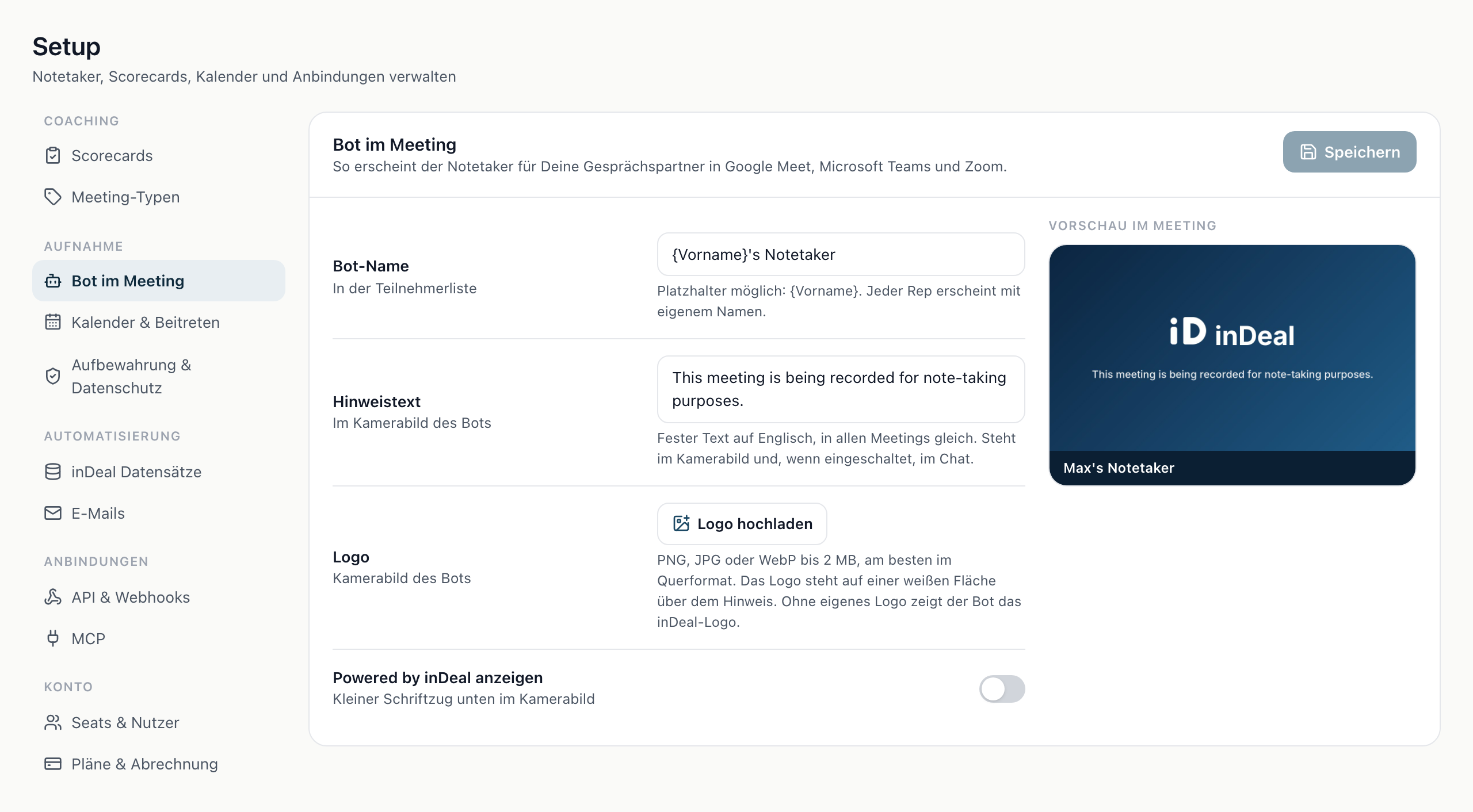
Der Notetaker nimmt als eigener Teilnehmer an Deinem Meeting teil. Alle Teilnehmenden sehen ihn mit seinem Namen und einem Kamerabild mit Logo und dem Hinweis "This meeting is being recorded for note-taking purposes." Der Hinweis steht auf Englisch im Bild und lässt sich nicht abschalten.
Zusätzlich schreibt der Notetaker beim Beitreten denselben Satz in den Meeting-Chat. Den Chat-Hinweis schalten Inhaber und Admins unter Einstellungen > Kalender & Beitreten aus oder an (Standard: an).
Name des Bots
Unter Einstellungen > Bot im Meeting legen Inhaber und Admins fest, wie der Bot heißt, zum Beispiel "{Vorname}'s Notetaker" (Standard). {Vorname} wird durch den Vornamen des Meeting-Inhabers ersetzt.
Eigenes Logo im Kamerabild
Statt des inDeal-Logos zeigt der Bot auf Wunsch Euer Firmenlogo. So geht's (Inhaber und Admins):
- Öffne Einstellungen > Bot im Meeting.
- Klicke in der Zeile Logo auf Logo hochladen und wähle eine Datei: PNG, JPG oder WebP, höchstens 2 MB, am besten im Querformat.
- Die Vorschau im Meeting zeigt sofort genau das Bild, das der Bot im nächsten Meeting zeigt: Euer Logo auf einer weißen Fläche, darunter der Aufnahmehinweis.
Mit Logo ersetzen lädst Du ein neues hoch, mit Entfernen zeigt der Bot wieder das inDeal-Logo. Der Aufnahmehinweis bleibt in jedem Fall im Bild.
Welche Meetings aufgenommen werden
Standardmäßig nimmt der Notetaker nur externe Meetings auf, also Meetings mit mindestens einem Teilnehmenden außerhalb Deines Unternehmens. Interne Meetings, an denen nur Personen aus Deinem Team teilnehmen, stehen unter Anstehende Meetings mit Schalter aus. Einzelne interne Meetings schaltest Du dort an, alle auf einmal unter Einstellungen > Kalender & Beitreten mit Interne Meetings aufnehmen.
Meetings mit einem Ausschluss-Stichwort im Titel, zum Beispiel "privat", werden nicht aufgenommen. Die Stichwörter pflegen Inhaber und Admins unter Einstellungen > Kalender & Beitreten.
Wann der Bot geht
Der Notetaker verlässt das Meeting automatisch,
- wenn er allein im Meeting ist oder
- nach 10 Minuten Stille.
Kurze Meetings
Zählt die Aufnahme weniger als 2 Minuten, wertet der Notetaker das Meeting nicht aus. So landen versehentliche Starts, Testanrufe und Meetings ohne echtes Gespräch nicht in Deinen Auswertungen und Datensätzen.
- Was zählt: nur die Zeit, in der der Notetaker wirklich aufnimmt. Wartet er im Warteraum, bis ihn jemand hereinlässt, zählt diese Zeit nicht. Ein Meeting kann deshalb länger als 2 Minuten gedauert haben und trotzdem zu kurz sein. Lass den Notetaker am besten gleich zu Beginn herein.
- Was nicht passiert: keine Zusammenfassung, kein Coaching-Score, keine Einträge am Lead oder Deal, keine E-Mail.
- Video: wird nicht gespeichert und auch beim Aufnahmedienst sofort gelöscht.
- Was bleibt: das Meeting in Deiner Liste mit dem Hinweis "Zu kurz für eine Auswertung" und das Transkript, soweit eines entstanden ist.
- Verbrauch: keiner. Die Minuten zählen nicht zu Deinen Gratis-Stunden, Deinem Stunden-Pool oder Deinen Credits.
Titel
Gibst Du beim Start keinen Titel ein, bekommt das Meeting nach der Auswertung automatisch einen kurzen Titel aus dem Gespräch. Gibt das Gespräch dafür nichts her (zum Beispiel bei zu kurzen Meetings), heißt es "Meeting". Einen Titel, den Du selbst gesetzt hast, ändert der Notetaker nie.
Teilen
Oben im Meeting und im Drei-Punkte-Menü jeder Zeile der Meetingliste findest Du Teilen.
- Intern: Den Link öffnet nur, wer angemeldet ist und das Meeting sehen darf (der Inhaber des Meetings, Admins und Inhaber des Accounts). Andere sehen "Kein Zugriff".
- Öffentlicher Link: standardmäßig aus. Einschalten können nur der Inhaber des Meetings und Admins. Jeder mit dem Link sieht dann ohne Login die Zusammenfassung, die nächsten Schritte und die Aufnahme, aber kein Transkript, kein Coaching und keinen Chat.
- Der öffentliche Link gilt 30 Tage. Du siehst ihn nur direkt nach dem Erzeugen; ein neuer Link macht den alten ungültig. Ausschalten wirkt sofort.
- Der Link endet auch, wenn das Meeting gelöscht wird oder die Aufnahme abläuft.
Aufbewahrung
- Aufnahmen bleiben standardmäßig 150 Tage abspielbar. Inhaber und Admins stellen 30, 90 oder 150 Tage oder 1 Jahr ein.
- Mit Bookmark markierte Meetings (zum Beispiel für Training) bleiben 12 Monate abspielbar, auch wenn die Frist kürzer ist. Bookmarks sind persönlich; die Frist verlängert nur ein Bookmark des Meeting-Inhabers oder eines Admins.
- Nach Ablauf ist das Video nicht mehr abspielbar und wird 14 Tage später endgültig gelöscht.
- Transkript, Zusammenfassung und Scorecard bleiben, solange Dein Konto aktiv ist.
- Löschst Du ein Meeting von Hand, wird alles entfernt: Video, Transkript, Auswertung und Chat-Verlauf.